



Help Center
Find product manuals, troubleshooting help, and answers to common questions.
Product Support
BLUETTI AC200MAX- PORTABLE SOLAR GENERATOR
Manuals & Downloads
Frequently Asked Questions
Veuillez lire attentivement le MANUEL D'UTILISATION. Une explication détaillée est fournie sur son utilisation.
Vous pouvez trouver les manuels d'utilisation ci-dessous
Regardez cette vidéo pour un démarrage rapide :
https://www.youtube.com/watch?v=tk1oAASkuSU
Plus d'informations sont disponibles dans le MANUEL D'UTILISATION
Veuillez regarder cette vidéo :
https://www.youtube.com/watch?v=Fl2f6yzv1NY
De 0.00 à 0.38 : Connexion d’un panneau au AC200 Max
De 0.38 à 1.04 : Connexion de plusieurs panneaux au AC200 Max
Si vous souhaitez connecter le kit Easy Solar à votre générateur Bluetti, vous pouvez le faire comme décrit ci-dessous.
Si vous souhaitez utiliser le kit Easy Solar sans le générateur Bluetti, veuillez consulter la FAQ sur COMMENT UTILISER MON KIT EASY SOLAR - INSTALLATION RAPIDE.
La première étape ci-dessous s'applique si vous avez déjà installé le kit Easy Solar et branché à votre prise murale.
Si le kit Easy Solar n'est pas encore installé, veuillez passer directement à la deuxième étape.


No matching questions found.
BLUETTI AC300- PORTABLE SOLAR GENERATOR
Manuals & Downloads
Frequently Asked Questions
Veuillez lire attentivement le MANUEL D'UTILISATION. Une explication détaillée est fournie sur son utilisation.
Vous pouvez trouver les manuels d'utilisation ci-dessous
Regardez ces vidéos pour un démarrage rapide :
https://www.youtube.com/watch?v=kGKZG_HOFKQ
Veuillez regarder cette vidéo :
https://www.youtube.com/watch?v=Fl2f6yzv1NY
De 0.00 à 0.38 : Connexion d’un panneau au AC200 Max
De 0.38 à 1.04 : Connexion de plusieurs panneaux au AC200 Max
Si vous souhaitez connecter le kit Easy Solar à votre générateur Bluetti, vous pouvez le faire comme décrit ci-dessous.
Si vous souhaitez utiliser le kit Easy Solar sans le générateur Bluetti, veuillez consulter la FAQ sur COMMENT UTILISER MON KIT EASY SOLAR - INSTALLATION RAPIDE.
La première étape ci-dessous s'applique si vous avez déjà installé le kit Easy Solar et branché à votre prise murale.
Si le kit Easy Solar n'est pas encore installé, veuillez passer directement à la deuxième étape.

1. Allez dans « paramètres », puis « suivant » et confirmez que le « Courant d'entrée max du réseau » est réglé sur « 15A ».
2. Cliquez sur le bouton central et regardez ce qu’il affiche pour vérifier que l’unité centrale détecte bien vos batteries B230 ou B300 dans les « informations sur la batterie ».
3. Allez dans « Alarme » et vérifiez qu’aucun problème actuel n’est détecté.
4. Allez dans « Données » puis « Historique des alarmes » et vérifiez s’il y a eu un problème récent enregistré.
Ces vérifications vous permettront de déterminer si le problème vient de la batterie ou d’ailleurs. Si, après ces contrôles, le problème persiste, veuillez nous contacter.
No matching questions found.
BLUETTI B230 - POWER PACK
Manuals & Downloads
Frequently Asked Questions
Veuillez lire attentivement le MANUEL D'UTILISATION. Une explication détaillée est fournie sur son utilisation.
Vous pouvez trouver les manuels d'utilisation ci-dessous
No matching questions found.
BLUETTI B300 - POWER PACK
Manuals & Downloads
Frequently Asked Questions
Veuillez lire attentivement le MANUEL D'UTILISATION. Une explication détaillée est fournie sur son utilisation.
Vous pouvez trouver les manuels d'utilisation ci-dessous
No matching questions found.
BLUETTI EP500 PRO - SOLAR GENERATOR
Manuals & Downloads
Frequently Asked Questions
Veuillez lire attentivement le MANUEL D'UTILISATION. Une explication détaillée est fournie sur son utilisation.
Vous pouvez trouver les manuels d'utilisation ci-dessous


No matching questions found.
CYCLOTRON
Manuals & Downloads
Frequently Asked Questions
Veuillez lire attentivement le MANUEL D'UTILISATION. Une explication détaillée est fournie sur son utilisation.
Vous pouvez trouver les manuels d'utilisation ci-dessous
Le Cyclotron permet la charge sans fil. Comment l'utiliser ?
- Placez d'abord votre téléphone sur le Cyclotron, dans les supports.
- Appuyez sur le bouton POWER pour activer la fonction de charge sans fil.
- Votre téléphone commencera à se charger sans fil.

En cas de dysfonctionnement, veuillez vérifier les points suivants :
- Assurez-vous que votre téléphone prend en charge la charge sans fil. Veuillez consulter son manuel d'utilisation.
Si votre téléphone permet la charge sans fil :
- Si votre téléphone a une coque de protection, retirez-la et réessayez.
- Si une plaque métallique est collée à l'arrière de votre téléphone, retirez-la et réessayez.
- Si la LED bleue ne s'allume toujours pas, veuillez vous assurer d'avoir appuyé sur le bouton POWER situé sur le côté droit du Cyclotron.
Le Cyclotron permet d'utiliser des smartphones avec les dimensions suivantes :
Largeur : 70 à 105 mm
Longueur : sans limite
Épaisseur : 1 à 12 mm
No matching questions found.
EASY SOLAR KIT
Manuals & Downloads
Frequently Asked Questions
Veuillez lire attentivement le MANUEL D'UTILISATION. Une explication détaillée est fournie sur son utilisation.
Vous pouvez trouver les manuels d'utilisation ci-dessous
Le Kit Easy Solar a été conçu pour réduire la facture d'électricité de nos clients Sunslice. C'est un kit solaire plug and play, très facile à installer et à utiliser.
Le Kit Easy Solar seul ne peut pas stocker l'énergie qu'il produit. Cette énergie est injectée dans le réseau domestique et doit être consommée instantanément par les appareils connectés au réseau. Si aucun appareil n'est connecté ou si trop d'électricité est produite par rapport à celle consommée, cette énergie (excédentaire) est réinjectée (gratuitement) dans le réseau principal.
Alors, quelle solution avons-nous pour stocker cet excédent d'énergie ?
Il n'existe pas de solution automatique pour cela.
Cependant, nous pouvons suggérer une solution manuelle qui vous permettra de stocker l'énergie produite par le panneau solaire dans une station d'énergie quand vous le souhaitez (par exemple lorsque vous êtes absent longtemps ou lorsque vous souhaitez stocker une réserve d'énergie en cas de coupure possible).
Les stations d'énergie Bluetti peuvent stocker de 2 kWh à 12,3 kWh d'énergie. Il est très facile de connecter les Kits Easy Solar à ces stations d'énergie.
Comment ?
1. Installez votre Kit Easy Solar lors de la configuration initiale (kit connecté au réseau domestique) : le manuel d'utilisation est disponible ici.
2. Débranchez la prise du réseau ainsi que les câbles MC4 du micro-onduleur.
3. Connectez les câbles MC4 à la station d'énergie Bluetti.
Toute l'énergie produite par le panneau solaire du Kit Easy Solar sera stockée dans la station d'énergie.
Quand vous le souhaitez, vous pouvez connecter vos appareils à la station d'énergie et vous pouvez également reconnecter le Kit Easy Solar au réseau.
Vous trouverez ci-dessous un guide rapide d'installation électronique pour le Easy Solar Kit.
Veuillez également vous référer au manuel d'utilisation inclus dans l'emballage pour configurer le Easy Solar Kit.
No matching questions found.
ELECTRON
Manuals & Downloads
Frequently Asked Questions
No questions have been added for this product yet.
No matching questions found.
EMPERION 45 MINI
Manuals & Downloads
Frequently Asked Questions
No questions have been added for this product yet.
No matching questions found.
EMPERION 65 PRO
Manuals & Downloads
Frequently Asked Questions
No questions have been added for this product yet.
No matching questions found.
FLIGHT CASE
Manuals & Downloads
Frequently Asked Questions
No questions have been added for this product yet.
No matching questions found.
FUSION 100
Manuals & Downloads
Frequently Asked Questions
Veuillez lire attentivement le MANUEL D'UTILISATION. Une explication détaillée est fournie sur son utilisation.
Vous pouvez trouver les manuels d'utilisation ci-dessous
No matching questions found.
FUSION 150
Manuals & Downloads
Frequently Asked Questions
No questions have been added for this product yet.
No matching questions found.
FUSION 200
Manuals & Downloads
Frequently Asked Questions
No questions have been added for this product yet.
No matching questions found.
FUSION 40
Manuals & Downloads
Frequently Asked Questions
No questions have been added for this product yet.
No matching questions found.
FUSION 440
Manuals & Downloads
Frequently Asked Questions
No questions have been added for this product yet.
No matching questions found.
FUSION 60
Manuals & Downloads
Frequently Asked Questions
No questions have been added for this product yet.
No matching questions found.
FUSION CORE 10
Manuals & Downloads
Frequently Asked Questions
No questions have been added for this product yet.
No matching questions found.
FUSION CORE 22
Manuals & Downloads
Frequently Asked Questions
No questions have been added for this product yet.
No matching questions found.
FUSION FLEX 12
Manuals & Downloads
Frequently Asked Questions
Veuillez lire attentivement le MANUEL D'UTILISATION. Une explication détaillée est fournie sur son utilisation.
Vous pouvez trouver les manuels d'utilisation ci-dessous
No matching questions found.
FUSION FLEX 18
Manuals & Downloads
Frequently Asked Questions
Veuillez lire attentivement le MANUEL D'UTILISATION. Une explication détaillée est fournie sur son utilisation.
Vous pouvez trouver les manuels d'utilisation ci-dessous
No matching questions found.
FUSION FLEX 24
Manuals & Downloads
Frequently Asked Questions
Veuillez lire attentivement le MANUEL D'UTILISATION. Une explication détaillée est fournie sur son utilisation.
Vous pouvez trouver les manuels d'utilisation ci-dessous
Le Fusion FLEX 24 peut charger différents produits.
Voici un tableau qui explique les différentes compatibilités du Fusion Flex 24.
Veuillez noter que la compatibilité du port USB-C est différente de celle du port USB-A.

Vous devez utiliser le câble USB-C vers USB-A. Branchez l'extrémité USB-A dans le Fusion Flex 24, puis l'extrémité USB-C dans le port USB-C du Gravity 100. Veuillez NE PAS utiliser le câble USB-C vers USB-C fourni avec le Gravity 100 pour charger le Gravity 100 depuis le port USB-C du Fusion Flex 24. Vous pouvez l'utiliser pour charger le Gravity 100 avec le chargeur rapide Emperion ou tout autre chargeur USB-C.
Cette image montre l'installation :


No matching questions found.
FUSION FLEX 48
Manuals & Downloads
Frequently Asked Questions
Veuillez lire attentivement le MANUEL D'UTILISATION. Une explication détaillée est fournie sur son utilisation.
Vous pouvez trouver les manuels d'utilisation ci-dessous
Le Fusion FLEX 48 peut charger différents produits.
Voici un tableau qui explique les différentes compatibilités du Fusion Flex 48.
Veuillez noter que la compatibilité du port USB-C est différente de celle des ports USB-A et du port DC 5521.
Le port DC 5521 est une sortie non régulée qui peut principalement charger des stations d’énergie telles que les Sunslice Gravity 144 et Sunslice Gravity 432.

Vous devez utiliser le câble USB-C vers USB-A. Branchez l'extrémité USB-A dans le Fusion Flex 48, puis l'extrémité USB-C dans le port USB-C du Gravity 100. Veuillez NE PAS utiliser le câble USB-C vers USB-C fourni avec le Gravity 100 pour charger le Gravity 100 depuis le port USB-C du Fusion Flex 48. Vous pouvez l'utiliser pour charger le Gravity 100 avec le chargeur rapide Emperion ou tout autre chargeur USB-C.
Cette image montre l'installation :

No matching questions found.
FUSION FLEX 6
Manuals & Downloads
Frequently Asked Questions
Veuillez lire attentivement le MANUEL D'UTILISATION. Une explication détaillée est fournie sur son utilisation.
Vous pouvez trouver les manuels d'utilisation ci-dessous
No matching questions found.
GRAVITY 10
Manuals & Downloads
Frequently Asked Questions
Veuillez lire attentivement le MANUEL D'UTILISATION. Une explication détaillée est fournie sur son utilisation.
Vous pouvez trouver les manuels d'utilisation ci-dessous
No matching questions found.
GRAVITY 10 EXTREME
Manuals & Downloads
Frequently Asked Questions
No questions have been added for this product yet.
No matching questions found.
GRAVITY 100
Manuals & Downloads
Frequently Asked Questions
Veuillez lire attentivement le MANUEL D'UTILISATION. Une explication détaillée est fournie sur son utilisation.
Vous pouvez trouver les manuels d'utilisation ci-dessous
Vous pouvez commander le Gravity 100 avec un ensemble d'adaptateurs. Cet ensemble d'adaptateurs permettra une compatibilité universelle avec tous les ordinateurs portables.
L'ensemble d'adaptateurs est disponible sur la page produit du Gravity 100 (menu déroulant).
No matching questions found.
GRAVITY 1024
Manuals & Downloads
Frequently Asked Questions
No questions have been added for this product yet.
No matching questions found.
GRAVITY 144
Manuals & Downloads
Frequently Asked Questions
Veuillez lire attentivement le MANUEL D'UTILISATION. Une explication détaillée est fournie sur son utilisation.
Vous pouvez trouver les manuels d'utilisation ci-dessous
No matching questions found.
GRAVITY 20
Manuals & Downloads
Frequently Asked Questions
Veuillez lire attentivement le MANUEL D'UTILISATION. Une explication détaillée est fournie sur son utilisation.
Vous pouvez trouver les manuels d'utilisation ci-dessous
No matching questions found.
GRAVITY 20 EXTREME PRO
Manuals & Downloads
Frequently Asked Questions
No questions have been added for this product yet.
No matching questions found.
GRAVITY 2048
Manuals & Downloads
Frequently Asked Questions
No questions have been added for this product yet.
No matching questions found.
GRAVITY 2232
Manuals & Downloads
Frequently Asked Questions
No questions have been added for this product yet.
No matching questions found.
GRAVITY 27
Manuals & Downloads
Frequently Asked Questions
No questions have been added for this product yet.
No matching questions found.
GRAVITY 27 PRO
Manuals & Downloads
Frequently Asked Questions
No questions have been added for this product yet.
No matching questions found.
GRAVITY 40
Manuals & Downloads
Frequently Asked Questions
No questions have been added for this product yet.
No matching questions found.
GRAVITY 432
Manuals & Downloads
Frequently Asked Questions
Veuillez lire attentivement le MANUEL D'UTILISATION. Une explication détaillée est fournie sur son utilisation.
Vous pouvez trouver les manuels d'utilisation ci-dessous
No matching questions found.
GRAVITY 486
Manuals & Downloads
Frequently Asked Questions
No questions have been added for this product yet.
No matching questions found.
GRAVITY 5
Manuals & Downloads
Frequently Asked Questions
Veuillez lire attentivement le MANUEL D'UTILISATION. Une explication détaillée est fournie sur son utilisation.
Vous pouvez trouver les manuels d'utilisation ci-dessous
No matching questions found.
GRAVITY 756
Manuals & Downloads
Frequently Asked Questions
Veuillez lire attentivement le MANUEL D'UTILISATION. Une explication détaillée est fournie sur son utilisation.
Vous pouvez trouver les manuels d'utilisation ci-dessous
Diagnostic rapide :
Il se peut que vous n'ayez pas activé la fonction AC (fonction qui active les prises à l'arrière). Pour ce faire, vous devez appuyer sur le bouton G pendant 3 secondes comme indiqué dans le manuel d'utilisation. Les informations nécessaires à ce sujet sont entourées en vert sur les images ci-dessous :
Vous trouverez le schéma à la page 4 du manuel d'utilisation.


Si cela ne fonctionne toujours pas, veuillez relire attentivement le manuel d'utilisation avant de nous contacter.
No matching questions found.
HADRON
Manuals & Downloads
Frequently Asked Questions
Veuillez lire attentivement le MANUEL D'UTILISATION. Une explication détaillée est fournie sur son utilisation.
Vous pouvez trouver les manuels d'utilisation ci-dessous
Le Hadron inclut automatiquement une prise EU. Si vous avez besoin d’une prise US, CH ou GB, veuillez nous contacter à service@sunslice-solar.com.
Dans tous les cas, le Hadron peut être chargé via son entrée USB-C avec un câble USB-C standard.
No matching questions found.
JUNCTION BOX
Manuals & Downloads
Frequently Asked Questions
No questions have been added for this product yet.
No matching questions found.
LINKPOWER BACKPACK
Manuals & Downloads
Frequently Asked Questions
No questions have been added for this product yet.
No matching questions found.
LINKPOWER MINI FLIGHTCASE
Manuals & Downloads
Frequently Asked Questions
No questions have been added for this product yet.
No matching questions found.
LINKPOWER PRO FLIGHTCASE
Manuals & Downloads
Frequently Asked Questions
No questions have been added for this product yet.
No matching questions found.
PHOTON
Manuals & Downloads
Frequently Asked Questions
Veuillez lire attentivement le MANUEL D'UTILISATION du Photon. Une explication détaillée est fournie sur la manière d'utiliser le Photon.
Vous pouvez trouver les manuels d'utilisation ci-dessous
Si vous rencontrez des difficultés pour utiliser votre Photon afin de charger votre téléphone, veuillez suivre les instructions suivantes :
0. Appuyez sur le bouton POWER
Connectez votre appareil au Photon. Si votre appareil ne commence pas à se charger automatiquement, veuillez appuyer sur le bouton POWER situé sur le bord du Photon.

1. Vérifiez si la batterie fonctionne
Assurez-vous d’abord que la batterie est chargée. Commencez par appuyer une fois sur le bouton POWER sur le côté de la batterie pour voir si des voyants bleus s’allument.
Si la batterie ne s’allume pas, essayez de la brancher à un chargeur USB en utilisant l’entrée USB-C, et vérifiez si la batterie s’allume. Si vous voyez des voyants bleus à un moment donné, la batterie fonctionne correctement. Sinon, il pourrait y avoir un problème avec votre câble Sunslice. Veuillez essayer avec un autre câble USB-C (ou assurez-vous que votre câble Sunslice fonctionne bien) avant de passer à l’étape suivante.
Si malgré ces étapes aucun voyant ne s’allume, veuillez nous contacter à service@sunslice-solar.com en précisant que vous avez lu attentivement la FAQ avant de nous contacter. Nous vous aiderons davantage.
2. Position du câble
Assurez-vous que le câble est correctement inséré dans le port USB. Il peut arriver que le port USB soit plus centré qu’il ne devrait. Le câble doit être placé dans la partie inférieure du réceptacle, comme montré sur l’image ci-dessous. Les broches métalliques de données du câble doivent être orientées vers le haut. Veuillez regarder attentivement les dessins et reproduire cela avec votre Photon.

3. Pour les utilisateurs d’iPhone
Vérifiez que le câble est correctement inséré dans votre téléphone. Si vous avez un iPhone, veuillez noter que le câble ne fonctionne que dans un seul sens. C’est nécessaire car l’autre côté du câble charge les entrées micro-USB. Vous devrez peut-être retourner votre téléphone pour qu’il se charge.

4. Vérifiez si cela fonctionne avec un autre câble
Si vous avez essayé d’utiliser le câble Sunslice dans les deux sens en suivant toutes les instructions ci-dessus, veuillez essayer un autre câble de charge. Si le téléphone se charge maintenant avec ce câble, cela signifie que votre câble Sunslice est défectueux. S’il ne fonctionne toujours pas, votre appareil est défectueux et sera remplacé. Veuillez nous contacter à service@sunslice-solar.com
Le Photon possède une petite boucle pour sécuriser le câble Sunslice sur son côté et éviter de le perdre. Cette boucle a été spécialement renforcée pour servir de point d'attache pour un sac à dos. Vous pouvez facilement y glisser un mousqueton ou une corde pour le fixer à votre sac à dos ou à d'autres endroits.
Une deuxième boucle a été ajoutée de l'autre côté du Photon, qui peut être utilisée comme second point d'attache pour stabiliser le Photon.

Le Photon est équipé d'une sortie USB standard. Cela signifie que, essentiellement, si votre appareil peut être chargé avec un câble USB, il fonctionnera avec le Photon.
Nous fournissons un câble 3-en-1 complémentaire qui peut charger tout appareil doté d'un port USB-C, Lightning ou Micro-USB (Max 5V).
Si vous avez un autre type de port, vous devrez utiliser votre propre câble (Mini-USB, iPod, Nokia 3,5 mm, etc.). Sachez que le Photon est limité à une tension de 5V.
Si vous n’êtes pas sûr, envoyez-nous une photo de votre appareil et des ports de charge, et nous vous répondrons dès que possible !
Une expérience de charge solaire optimale peut être obtenue en :
- ouvrant complètement le Photon vers le soleil
- sans ombrage sur aucune des cellules solaires
- inclinant le Photon perpendiculairement au soleil
- conditions statiques. Suspendre le Photon à votre sac à dos lors d’une randonnée est une solution de charge pratique mais réduira la vitesse de charge car le Photon bougera et l’exposition solaire variera beaucoup.
- conditions solaires parfaites (été, pas de nuages, environ 15°C)
- ne pas placer le Photon derrière une fenêtre (cela peut réduire la vitesse de charge solaire jusqu’à 90%)
- permettre une ventilation autour du produit afin de maintenir une basse température (les températures élevées affectent l’efficacité des cellules solaires)
Lors de la charge du Photon au soleil :
Le temps nécessaire pour accumuler une charge équivalente à celle d’un téléphone dans la batterie du Photon peut varier selon le téléphone à charger. Voici quelques exemples.
Veuillez noter que la vitesse de charge du Photon au soleil peut varier considérablement en fonction des conditions de charge. Les temps de charge indiqués ci-dessus sont donnés pour une inclinaison optimale et à une température ambiante de 25°C.
En cas de chaleur excessive, d’une ou plusieurs cellules à l’ombre, de mouvements, de positionnement derrière une vitre, ... ces performances peuvent être fortement réduites. Veuillez vous référer à la question FAQ « Comment obtenir une expérience de charge optimale ? »
Lors de la charge de votre appareil avec le Photon (si le Photon est préchargé) :
Le temps de charge nécessaire pour charger votre appareil avec le Photon (si le Photon est déjà préchargé à 100 %) variera également selon votre appareil. On peut estimer une vitesse de charge d’environ 1h30 pour 2 000 mAh.

Le Photon dispose de 5 LED indicatrices de charge comme illustré ci-dessous.

Veuillez noter que les 4 premières LED BLEUES (à gauche) indiquent le niveau de charge de la batterie intégrée du Photon. La cinquième LED VERTE (à droite) indique que le Photon est en train de se charger au soleil.
Lorsque les 4 LED bleues sont allumées, cela signifie que le Photon est chargé à 100 %.
Pour résumer (chiffres approximatifs) :
- 0 LED : 0 %
- 1 LED : 1 % - 29 %
- 2 LED : 30 % - 69 %
- 3 LED : 70 % - 99 %
- 4 LED : 100 %
La quatrième LED peut prendre plus de temps à s'allumer car la vitesse de charge ralentit à la fin du cycle de charge. Veuillez en tenir compte lors de la charge au soleil, car la quatrième LED peut mettre longtemps avant de s'allumer.
Oui,
vous n'avez pas à vous inquiéter de la solidité de la boucle d'attache en cuir du Photon. Nous l'avons testée et elle supporte une traction de 9 kg sans se casser. Cliquez ici pour voir le test.
Nous sommes désolés pour cela. Il arrive parfois qu'on perde la partie du câble universel 3-en-1 du Photon.
Vous pouvez toujours utiliser votre Photon avec n'importe quel autre câble USB. Si vous souhaitez commander un câble, vous pouvez le faire directement sur notre site en cliquant ici.
Le câble universel 3-en-1, inclus avec le Photon, ne peut pas charger tous les iPad®. Par iPad®, on entend les tablettes de la marque Apple®.
Si cela arrive avec votre iPad®, veuillez essayer avec votre câble habituel.
En cas de déformation de votre Photon (gonflement, perforation, fissure de la batterie), veuillez l'isoler des autres produits inflammables et nous contacter à service@sunslice-solar.com.
Nous vous expliquerons comment vous en débarrasser de manière sûre et écologique.
No matching questions found.
Produit Test Geoff
Manuals & Downloads
Frequently Asked Questions
Veuillez lire attentivement le MANUEL D'UTILISATION. Une explication détaillée est fournie sur son utilisation.
Vous pouvez trouver les manuels d'utilisation ci-dessous
No matching questions found.
PV200 - FOLDABLE SOLAR PANEL 200 WATTS
Manuals & Downloads
Frequently Asked Questions
No questions have been added for this product yet.
No matching questions found.
VOLTA WALLET
Manuals & Downloads
Frequently Asked Questions
No questions have been added for this product yet.
No matching questions found.
ZENITH
Manuals & Downloads
Frequently Asked Questions
Veuillez lire attentivement le MANUEL D'UTILISATION. Une explication détaillée est fournie sur son utilisation.
Vous pouvez trouver les manuels d'utilisation ci-dessous
No matching questions found.
ELECTRON
Manuals & Downloads
Product Questions & Troubleshooting
No additional product-specific questions are currently listed.
No matching information found for this product.
EMPERION 45 MINI
Manuals & Downloads
Product Questions & Troubleshooting
No additional product-specific questions are currently listed.
No matching information found for this product.
EMPERION 65 PRO
Manuals & Downloads
Product Questions & Troubleshooting
No additional product-specific questions are currently listed.
No matching information found for this product.
PHOTON
Manuals & Downloads
Product Questions & Troubleshooting
Please read the USER MANUAL of the Photon carefully. A detailed explanation is given on how to use the Photon.
You can find the user manuals below
If you're experiencing trouble using your Photon to charge your phone, please follow the following instructions:
0. Press the POWER button
Connect your device to the Photon. If your device does not start charging automatically, please press the POWER button on the edge of the Photon.
1. Check if the battery works
First make sure the battery has some charge. Start by pressing the POWER button once on the side of the battery to see if some blue lights turn on.
If the battery doesn't turn on, try plugging it into a USB charger using the USB-C input, and check if the battery turns on. If you see little blue lights at some point, the battery works fine. If not, it could be an issue with your Sunslice cable. Please try with another USB-C cable (or make sure your Sunslice cable works well) before proceeding to the next step.
If despite these steps no lights appear at all, then please contact us at service@sunslice-solar.com and make sure notifying us you read carefully the FAQ before contacting us. We will help you further.
2. Cable position
Make sure the cable is inserted correctly in the USB port. It can happen that the USB port is more centered than it should be. The cable must be placed in the lower part of the receptacle, as shown in the picture below. The cable's metallic data pins should face upwards. Please look at the drawings carefully and replicate this with your Photon.
3. For iPhone users
Check that the cable is inserted correctly in your phone. If you have an iPhone, please note that the cable only works one way around. It is necessary as the other side of the cable charges micro-USB inputs. You may need to turn your phone over for it to charge.
4. Check if it works with a different cable
If you have tried using the Sunslice cable both ways following all the instructions above, please try using a different charging cable. If the phone now charges with your cable, it means your Sunslice cable is defaulting. If it still does not work, your device is defaulting and will be changed. Please contact us at service©sunslice-solar.com
The Photon has a little loop to secure the Sunslice cable on its side and avoid losing it. This loop has been specifically reinforced to serve as an attachement point for a backpack. You can easily slip a carabiner or a rope to fix it on your backpack or to other places.
A second loop has been added at the other side of the Photon that can be used as a second attachment point to stabilize the Photon.
The Photon is equipped with a standard USB output. That means that, essentially, if your device can be charged using a USB cable, it will work with the Photon.
We provide a complementary 3-in-1 cable that can charge any device with a USB-C, Lightning and Micro-USB port (Max 5V).
If you have any other type of port, you will have to use your own cable (Mini-USB, iPod, Nokia 3.5 etc.). Be aware that the Photon is limited to a 5V voltage.
In case you're not sure, send us a picture of your device and the charging ports, and we will get back to you as soon as possible !
Optimal solar charge experience can be obtained by :
- opening the Photon completely towards the sun
- no shading on any of the solar cells
- tilting the Photon perpendicularly to the sun
- static conditions. Hanging the Photon on your backpack whilst hiking is a handy charging solution but will reduce the charging speed as the Photon will move and the solar exposure will fluctuate a lot.
- perfect sun conditions (summer time, no clouds, +-15°C)
- not placing the Photon behind a window (this can reduce the solar charging speed up to 90%)
- allowing ventilation around the product in order to keep the temperature low (high temperatures affect the efficiency of the solar cells)
When charging the Photon in the Sun :
The time required to accumulate a phone equivalent charge in the Photon's battery may vary depending on the phone to be charged. Here are a few examples.
Please note that the charging speed of the Photon in the sun can vary greatly with charging conditions. The above charging times are given for optimal tilt and at an ambient temperature of 25°C.
In the case of excessive heat, one or more shaded cells, movement, positioning behind glass, ... these performances can be greatly reduced. Please refer to FAQ question "How can I get the optimal charge experience ?"
When charging your device with the Photon (if the Photon is pre-charged) :
The charging time needed to charge your device with the Photon (if the Photon is already 100% pre-charged) will also vary according to your device. One can assume an approximate 1h30 / 2'000 mAh charging speed.
The Photon has 5 charging indicator LEDs as depicted below.
Please be aware that the first 4 BLUE LED lights (on the left) indicate the charge status of the Photon's integrated powerbank. The fifth GREEN LED light (on the right) indicates that the Photon is charging in the sun.
When the 4 blue LED lights are on, it means the Photon is 100% charged.
To summarise (approximate figures) :
- 0 LED : 0%
- 1 LED : 1%-29%
- 2 LED : 30% - 69%
- 3 LED : 70%-99%
- 4 LED : 100%
The fourth LED light can take more time to light on as the charging speed slows down at the end of the charging cycle. Please consider this when charging in the sun as the fourth LED light can take a long time before going on.
Yes,
you do not have to worry about the strength of the leather attachment loop of the Photon. We have tested it and it withstands a 9kg traction without breaking. Click here to watch the test.
We are sorry for that. It occurs sometimes that one looses the part of the Photon's 3-in-1 universal cable.
You can still use your Photon with any other USB cable. In case you want to re-order a cable, you can order directly on our website by clicking here .
The universal 3-in-1 cable, included with the Photon, cannot charge all iPads®. By iPad®, one means the tablets from the Apple® brand.
In case this happens to your iPad®, please try with your usual cable.
In case your Photon presents a distortion (swelling, puncture, crack in the battery), please isolate it from other ingnitable products and contact us at service@sunslice-solar.com .
We will explain you how to get rid of it safely and ecologically.
No matching information found for this product.
FUSION FLEX 6
Manuals & Downloads
Product Questions & Troubleshooting
Please read the USER MANUAL carefully. A detailed explanation is given on how to use it.
You can find the user manuals below
No matching information found for this product.
FUSION FLEX 12
Manuals & Downloads
Product Questions & Troubleshooting
Please read the USER MANUAL carefully. A detailed explanation is given on how to use it.
You can find the user manuals below
No matching information found for this product.
FUSION FLEX 18
Manuals & Downloads
Product Questions & Troubleshooting
Please read the USER MANUAL carefully. A detailed explanation is given on how to use it.
You can find the user manuals below
No matching information found for this product.
FUSION FLEX 24
Manuals & Downloads
Product Questions & Troubleshooting
Please read the USER MANUAL carefully. A detailed explanation is given on how to use it.
You can find the user manuals below
The Fusion FLEX 24 can charge different products.
Hereunder is a table that explains the different compatibilities of the Fusion Flex 24.
Please consider the compatibility of the USB-C port is different than the compatibility of the USB-A port.
You need to use the USB-C to USB-A cable. Plug the USB-A end into the Fusion Flex 24 and then the USB-C end into the USB-C port of the Gravity 100. Please do NOT use the USB-C to USB-C cable supplied with the Gravity 100 to charge the Gravity 100 from the Fusion Flex 24's USB-C port. You can use it to charge the Gravity 100 with the Emperion fast charger or any other USB-C charger.
This image shows the setup :
No matching information found for this product.
FUSION FLEX 48
Manuals & Downloads
Product Questions & Troubleshooting
Please read the USER MANUAL carefully. A detailed explanation is given on how to use it.
You can find the user manuals below
The Fusion FLEX 48 can charge different products.
Hereunder is a table that explains the different compatibilities of the Fusion Flex 48.
Please consider the compatibility of the USB-C port is different than the compatibility of the USB-A ports and the DC 5521 port.
The DC 5521 is a non regulated output port that can mainly charge powerstations such as the Sunslice Gravity 144 and Sunslice Gravity 432.
You need to use the USB-C to USB-A cable. Plug the USB-A end into the Fusion Flex 48 and then the USB-C end into the USB-C port of the Gravity 100. Please do NOT use the USB-C to USB-C cable supplied with the Gravity 100 to charge the Gravity 100 from the Fusion Flex 48's USB-C port. You can use it to charge the Gravity 100 with the Emperion fast charger or any other USB-C charger.
This image shows the setup :
No matching information found for this product.
FUSION CORE 10
Manuals & Downloads
Product Questions & Troubleshooting
No additional product-specific questions are currently listed.
No matching information found for this product.
FUSION CORE 22
Manuals & Downloads
Product Questions & Troubleshooting
No additional product-specific questions are currently listed.
No matching information found for this product.
FUSION 40
Manuals & Downloads
Product Questions & Troubleshooting
No additional product-specific questions are currently listed.
No matching information found for this product.
FUSION 60
Manuals & Downloads
Product Questions & Troubleshooting
No additional product-specific questions are currently listed.
No matching information found for this product.
FUSION 100
Manuals & Downloads
Product Questions & Troubleshooting
Please read the USER MANUAL carefully. A detailed explanation is given on how to use it.
You can find the user manuals below
No matching information found for this product.
FUSION 150
Manuals & Downloads
Product Questions & Troubleshooting
No additional product-specific questions are currently listed.
No matching information found for this product.
FUSION 200
Manuals & Downloads
Product Questions & Troubleshooting
No additional product-specific questions are currently listed.
No matching information found for this product.
FUSION 440
Manuals & Downloads
Product Questions & Troubleshooting
No additional product-specific questions are currently listed.
No matching information found for this product.
JUNCTION BOX
Manuals & Downloads
Product Questions & Troubleshooting
No additional product-specific questions are currently listed.
No matching information found for this product.
ZENITH
Manuals & Downloads
Product Questions & Troubleshooting
Please read the USER MANUAL carefully. A detailed explanation is given on how to use it.
You can find the user manuals below
No matching information found for this product.
CYCLOTRON
Manuals & Downloads
Product Questions & Troubleshooting
Please read the USER MANUAL carefully. A detailed explanation is given on how to use it.
You can find the user manuals below
The Cyclotron allows wireless charging. How to use it ?
- First, place your phone on the Cyclotron, into the brackets.
- Push the POWER button to activate the wireless charging function.
- Your phone will start charging wirelessly.
In case it does not work , please check the following aspects :
- Be sure your phone allows wireless charging. Please refer to its user manual.
If your phone allows wireless charging :
- If your phone has a protective case, remove it and try again.
- If a metal plate is stuck to the back of your phone, remove it and try again.
- If the blue LED lights still do not turn on, please ensure you have pushed the POWER button on the right side of the Cyclotron.
The Cyclotron allows smartphones with dimensions :
Width : 70 to 105 mm
Length : no limit
Thickness : 1 to 12 mm
No matching information found for this product.
HADRON
Manuals & Downloads
Product Questions & Troubleshooting
Please read the USER MANUAL carefully. A detailed explanation is given on how to use it.
You can find the user manuals below
The Hadron automatically includes an EU plug . In case you need a US, CH or GB plug, please reach out to us at service@sunslice-solar.com .
In any case, the Hadron can be charged via its USB-C input with a standard USB-C cable.
No matching information found for this product.
GRAVITY 5
Manuals & Downloads
Product Questions & Troubleshooting
Please read the USER MANUAL carefully. A detailed explanation is given on how to use it.
You can find the user manuals below
No matching information found for this product.
GRAVITY 10
Manuals & Downloads
Product Questions & Troubleshooting
Please read the USER MANUAL carefully. A detailed explanation is given on how to use it.
You can find the user manuals below
No matching information found for this product.
GRAVITY 20
Manuals & Downloads
Product Questions & Troubleshooting
Please read the USER MANUAL carefully. A detailed explanation is given on how to use it.
You can find the user manuals below
No matching information found for this product.
GRAVITY 10 EXTREME
Manuals & Downloads
Product Questions & Troubleshooting
No additional product-specific questions are currently listed.
No matching information found for this product.
GRAVITY 20 EXTREME PRO
Manuals & Downloads
Product Questions & Troubleshooting
No additional product-specific questions are currently listed.
No matching information found for this product.
GRAVITY 100
Manuals & Downloads
Product Questions & Troubleshooting
Please read the USER MANUAL carefully. A detailed explanation is given on how to use it.
You can find the user manuals below
You can order the Gravity 100 with an adaptor set. This adaptor set will allow a universal compatibility with all laptops.
The adaptor set is available on the Gravity 100 product page (dropdown menu).
No matching information found for this product.
GRAVITY 27
Manuals & Downloads
Product Questions & Troubleshooting
No additional product-specific questions are currently listed.
No matching information found for this product.
GRAVITY 27 PRO
Manuals & Downloads
Product Questions & Troubleshooting
No additional product-specific questions are currently listed.
No matching information found for this product.
GRAVITY 40
Manuals & Downloads
Product Questions & Troubleshooting
No additional product-specific questions are currently listed.
No matching information found for this product.
GRAVITY 144
Manuals & Downloads
Product Questions & Troubleshooting
Please read the USER MANUAL carefully. A detailed explanation is given on how to use it.
You can find the user manuals below
No matching information found for this product.
GRAVITY 486
Manuals & Downloads
Product Questions & Troubleshooting
No additional product-specific questions are currently listed.
No matching information found for this product.
GRAVITY 432
Manuals & Downloads
Product Questions & Troubleshooting
Please read the USER MANUAL carefully. A detailed explanation is given on how to use it.
You can find the user manuals below
No matching information found for this product.
GRAVITY 756
Manuals & Downloads
Product Questions & Troubleshooting
Please read the USER MANUAL carefully. A detailed explanation is given on how to use it.
You can find the user manuals below
Quick Diagnosis :
You may not have activated the AC function (function that activates the sockets on the back). To do this, you need to press the G button for 3 seconds as indicated in the user manual. The necessary information about this are circled in green in the pictures below:
You will find the schematic on page 4 of the user manual.
If it still does not work, please read the user manual again carefully before contacting us.
No matching information found for this product.
LINKPOWER BACKPACK
Manuals & Downloads
Product Questions & Troubleshooting
No additional product-specific questions are currently listed.
No matching information found for this product.
LINKPOWER MINI FLIGHTCASE
Manuals & Downloads
Product Questions & Troubleshooting
No additional product-specific questions are currently listed.
No matching information found for this product.
LINKPOWER PRO FLIGHTCASE
Manuals & Downloads
Product Questions & Troubleshooting
No additional product-specific questions are currently listed.
No matching information found for this product.
FLIGHT CASE
Manuals & Downloads
Product Questions & Troubleshooting
No additional product-specific questions are currently listed.
No matching information found for this product.
VOLTA WALLET
Manuals & Downloads
Product Questions & Troubleshooting
No additional product-specific questions are currently listed.
No matching information found for this product.
GRAVITY 2232
Manuals & Downloads
Product Questions & Troubleshooting
No additional product-specific questions are currently listed.
No matching information found for this product.
BLUETTI AC200MAX- PORTABLE SOLAR GENERATOR
Manuals & Downloads
As an official distributor of Bluetti in Europe, Sunslice engineers have translated the official Bluetti manuals in French for the convenience of our french speaking clients.
This manual is available on demand, exclusively for Sunslice clients having purchased the corresponding Bluetti product.
Please contact us at contact@sunslice-solar.com with your order number, we will be happy to send you your copy.
Watch this video for a quick start :
https://www.youtube.com/watch?v=tk1oAASkuSU
More information is available in the USER MANUAL
Product Questions & Troubleshooting
Please read the USER MANUAL carefully. A detailed explanation is given on how to use it.
You can find the user manuals below
Please watch this video :
https://www.youtube.com/watch?v=Fl2f6yzv1NY
From 0.00 to 0.38 : Connecting 1 panel to the AC200 Max
From 0.38 to 1.04 : Connecting several panels to the AC200 Max
In case you want to connect the easy solar kit to your Bluetti generator, you can do it as described below.
If you want to use the Easy Solar Kit without the Bluetti generator, please check the FAQ on HOW TO USE MY EASY SOLAR KIT - QUICK INSTALLATION.
The first step below is in case you have already installed the Easy Solar Kit and plugged it into your wall socket.
In case the Easy Solar Kit is not installed yet, please go directly to the second step.
No matching information found for this product.
BLUETTI AC300- PORTABLE SOLAR GENERATOR
Manuals & Downloads
As an official distributor of Bluetti in Europe, Sunslice engineers have translated the official Bluetti manuals in French for the convenience of our french speaking clients.
This manual is available on demand, exclusively for Sunslice clients having purchased the corresponding Bluetti product.
Please contact us at contact@sunslice-solar.com with your order number, we will be happy to send you your copy.
Watch these videos for a quick start :
https://www.youtube.com/watch?v=kGKZG_HOFKQ
Product Questions & Troubleshooting
Please read the USER MANUAL carefully. A detailed explanation is given on how to use it.
You can find the user manuals below
Please watch this video :
https://www.youtube.com/watch?v=Fl2f6yzv1NY
From 0.00 to 0.38 : Connecting 1 panel to the AC200 Max
From 0.38 to 1.04 : Connecting several panels to the AC200 Max
In case you want to connect the easy solar kit to your Bluetti generator, you can do it as described below.
If you want to use the Easy Solar Kit without the Bluetti generator, please check the FAQ on HOW TO USE MY EASY SOLAR KIT - QUICK INSTALLATION.
The first step below is in case you have already installed the Easy Solar Kit and plugged it into your wall socket.
In case the Easy Solar Kit is not installed yet, please go directly to the second step.
1. Go to "settings" then "next" and confirm that the "Max Grid Input Current" is set to "15A".
2. Click on the central button and look at what it is to check that the central unit is detecting your B230 or B300 batteries in "battery information".
3. Navigate to "Alarm" and check that there is no current problem detected.
4. Navigate to "Data" and then "Alarm History" and check if there has been a recent problem recorded
These checks will allow you to establish whether something is wrong with the battery or if the problem lies somehwere else. After proceeding to these checks, if the problem persists, please contact us.
No matching information found for this product.
BLUETTI B230 - POWER PACK
Manuals & Downloads
Product Questions & Troubleshooting
Please read the USER MANUAL carefully. A detailed explanation is given on how to use it.
You can find the user manuals below
No matching information found for this product.
BLUETTI B300 - POWER PACK
Manuals & Downloads
Product Questions & Troubleshooting
Please read the USER MANUAL carefully. A detailed explanation is given on how to use it.
You can find the user manuals below
No matching information found for this product.
BLUETTI EP500 PRO - SOLAR GENERATOR
Manuals & Downloads
As an official distributor of Bluetti in Europe, Sunslice engineers have translated the official Bluetti manuals in French for the convenience of our french speaking clients.
This manual is available on demand, exclusively for Sunslice clients having purchased the corresponding Bluetti product.
Please contact us at contact@sunslice-solar.com with your order number, we will be happy to send you your copy.
Product Questions & Troubleshooting
Please read the USER MANUAL carefully. A detailed explanation is given on how to use it.
You can find the user manuals below
No matching information found for this product.
EASY SOLAR KIT
Manuals & Downloads
Product Questions & Troubleshooting
Please read the USER MANUAL carefully. A detailed explanation is given on how to use it.
You can find the user manuals below
The Easy Solar Kit has been designed in order to reduce the electricity bill of our Sunslice customers. It is a plug and play solar kit, very easy to install and to use.
The Easy Solar Kit on its own cannot store the energy that it produces. This energy is injected on the home-grid and needs to be consumed instantaneously by the devices connected to the grid. If no device is connected or if too much electricity is produced compared to the electricity that is consumed, this (surplus) energy is reinjected (for free) on the main grid.
So, which solution do we have to store this surplus energy ?
There is no automatic solution for this.
Though we can suggest a manual solution that will make you able to store the energy produced by the solar panel into a power station when you want (for example when you are away for a long time or when you want to store back up power in case of possible power outage)
The Bluetti power stations can store from 2kWh to 12.3 kWh energy. It is very easy to connect the Easy Solar Kits to these power stations.
How ?
1. Install your Easy Solar Kit in the initial setup (kit connected to the home-grid) : the user manual can be found here.
2. Disconnect the plug from the grid and also the MC4-cables from the micro-inverter.
3. Connect the MC4-cables to the Bluetti power station.
All the energy produced by the solar panel of the Easy Solar Kit will be stored into the power station.
When you want, you can connect your devices to the power station and you can also reconnect the Easy Solar Kit to the grid.
You can find a quick electronics installation guide for the Easy Solar Kit below.
Please also refer to the User Manual included in the packaging to set up the Easy Solar Kit .
No matching information found for this product.
PV200 - FOLDABLE SOLAR PANEL 200 WATTS
Manuals & Downloads
Product Questions & Troubleshooting
No additional product-specific questions are currently listed.
No matching information found for this product.
GRAVITY 1024
Manuals & Downloads
Product Questions & Troubleshooting
No additional product-specific questions are currently listed.
No matching information found for this product.
GRAVITY 2048
Manuals & Downloads
Product Questions & Troubleshooting
No additional product-specific questions are currently listed.
No matching information found for this product.
General Questions & Answers
Facturation et factures
Vous devriez avoir reçu un lien vers votre facture en ligne dans l'e-mail de confirmation de commande :
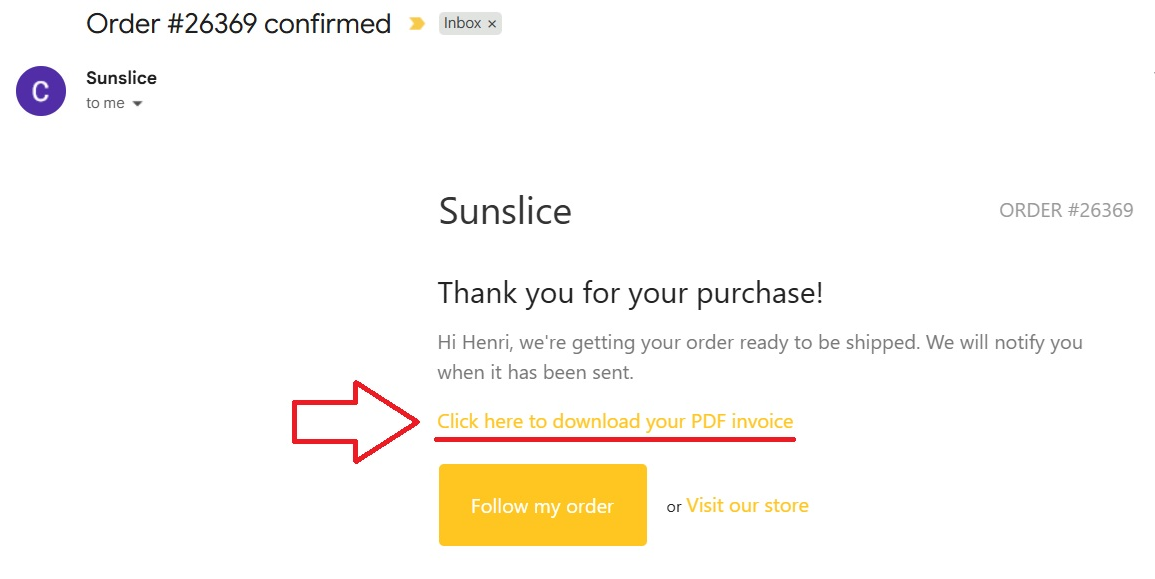
Si vous ne trouvez pas l'e-mail de confirmation :
- vérifiez votre dossier de courriers indésirables
- assurez-vous de l'adresse e-mail que vous avez utilisée lors de votre commande sur notre site
Vous pouvez également télécharger votre facture directement depuis notre site web si vous avez créé un compte client :
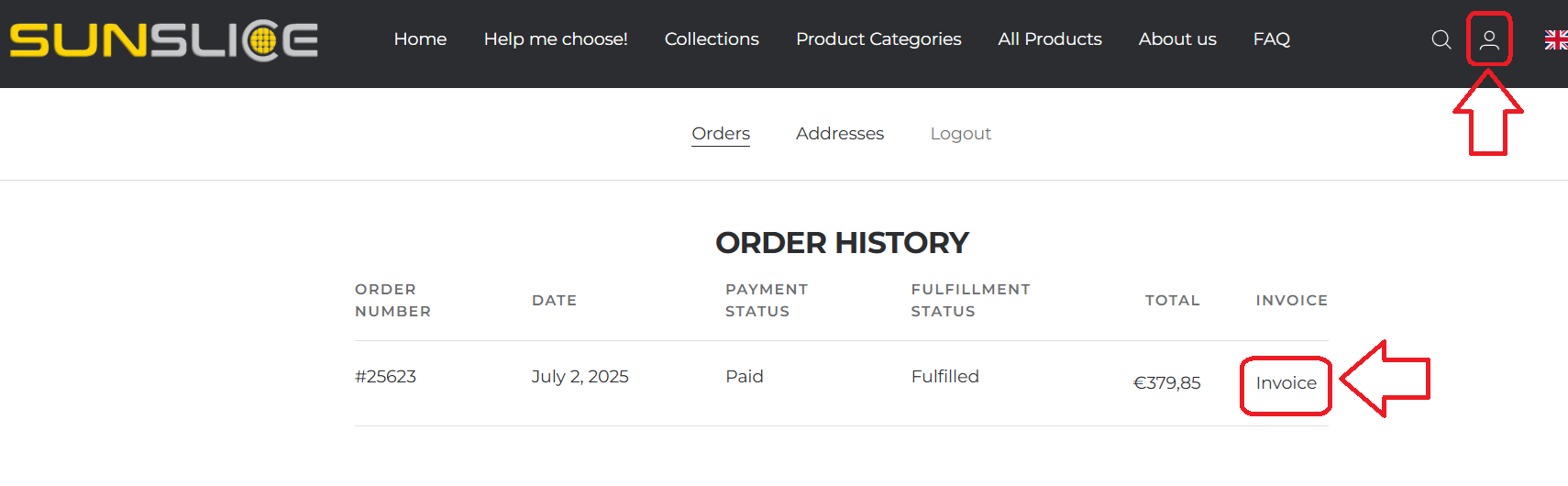
Veuillez indiquer votre numéro de TVA après le nom de votre entreprise (dans le même champ), séparés par un "-".
Par exemple :
Nom de l'entreprise : "Sunslice SRL - BE0680474695"
Veuillez nous contacter à : sales@sunslice-solar.com
avec les informations suivantes :
- Votre commande (produits, couleur)
- Détails de l'entreprise (nom de l'entreprise + personne de contact, numéro de TVA, adresse)
- Livraison normale ou express
Nous vous enverrons une facture par email. Votre commande peut être réglée à réception de la facture.
En effet, cela peut arriver.
Habituellement, deux types de taxes peuvent être demandés à la réception :
- TVA
- Droits d'importation
Avant de passer votre commande, veuillez nous contacter à sales@sunslice-solar.com avant de procéder à votre commande avec les informations suivantes :
- Votre commande (produits, couleur)
- Coordonnées de l'entreprise (nom de l'entreprise + personne de contact, numéro de TVA, adresse)
- Expédition normale ou express
Nous vous enverrons une facture belge exonérée de TVA.
Veuillez noter que la TVA (au taux de votre pays) et les droits d'importation seront toujours demandés à la réception de votre commande.
Notre site web permet :
- Paiements par carte de crédit (VISA / MASTERCARD)
- Bancontact
- Paypal. Nous vous prions de bien vouloir d'abord considérer les deux options ci-dessus avant de procéder au paiement via Paypal. En effet, des frais de transaction très élevés nous sont facturés pour les paiements Paypal... Merci beaucoup !
Pour un virement bancaire, veuillez nous contacter à sales@sunslice-solar.com avant de procéder à votre commande avec les informations suivantes :
- Votre commande (produits, couleur)
- Coordonnées de l'entreprise (nom de l'entreprise + personne de contact, numéro de TVA, adresse)
- Livraison normale ou express
Nous vous enverrons une facture par email. Votre commande peut être réglée à réception de la facture.
Questions générales
Vous souhaitez charger un appareil spécifique mais vous ne savez pas quel produit Sunslice (chargeur solaire, générateur, powerbank, ...) vous devez acheter pour pouvoir le faire ?
Pas de souci :
1. Veuillez consulter les spécifications techniques des produits sur leurs pages produit
2. Vérifiez si vous pouvez trouver la réponse à votre question dans cette FAQ
3. Si vous ne savez toujours pas, vous pouvez nous envoyer un e-mail à contact@sunslice-solar.com
VEUILLEZ ajouter une photo du ou des chargeurs de l'appareil ou des appareils que vous souhaitez pouvoir alimenter. Votre chargeur ressemblera par exemple à celui-ci et nous devons pouvoir lire clairement les spécifications écrites sur le chargeur.

En général, tous les produits Sunslice sont résistants à l'eau. Cela signifie qu'ils peuvent être utilisés sous la pluie pendant une durée raisonnable.
Aucun de nos produits ne peut être légalement classé comme étanche (IP67) car nous n'avons généralement pas passé les tests nécessaires pour obtenir ces certifications. Pourquoi ? Parce que nous préférons consacrer notre budget à la R&D afin d'améliorer efficacement la résistance à l'eau de nos produits. Cependant, nos produits peuvent être utilisés sous la pluie sauf indication contraire dans leur manuel d'utilisation.
En général :
- Produits contenant une batterie
- Ne doivent pas être immergés dans l'eau. Si cela arrive et que vous récupérez votre produit, veuillez le sécher complètement avant de le rallumer ou de l'utiliser à nouveau. Si le chargeur fonctionne toujours après le séchage, les appareils que vous chargerez avec le chargeur Sunslice ne seront pas endommagés. Cependant, la longévité du chargeur Sunslice pourrait être affectée.
- Peuvent être utilisés sous la pluie, donc ne vous inquiétez pas si votre appareil est suspendu à votre sac à dos pendant une randonnée sous la pluie. Veuillez toutefois penser à sécher le produit ensuite pour préserver sa longévité.
- Produits sans batterie
- Ne craignez pas les conditions humides. Veuillez toutefois penser à sécher les produits ensuite pour préserver leur longévité.
Si votre appareil met plus de temps à être chargé à 100 % par un chargeur Sunslice, cela peut être dû soit à un chargeur défectueux, soit aux spécifications techniques inhérentes à votre appareil.
Un smartphone avec une batterie plus grande, par exemple, mettra plus de temps à se charger qu’un smartphone avec une petite batterie. Au fil du temps, les smartphones intègrent des batteries de plus en plus grandes, ce qui entraîne des temps de charge plus longs pour les modèles récents.
Nous nous efforçons constamment, grâce à une R&D améliorée, de faire évoluer nos produits en fonction des avancées électroniques sur le marché.
Les caractéristiques quantitatives revendiquées par Sunslice concernant ses produits utilisent des appareils standards (smartphones, appareils photo, tablettes, ...) pour la comparaison, comme le font la plupart des acteurs de l'industrie de la recharge.
Notez que certains appareils (plus récents) peuvent différer légèrement ou de manière plus significative des appareils de comparaison. Par exemple, les iPhones auront des spécifications différentes des appareils Android, en fonction de leur batterie intégrée, de la consommation d'énergie lors de l'utilisation du téléphone, de la vitesse de charge, etc. Différents modèles au sein de la même marque présenteront également des différences dans ces spécifications.
Ce tableau donne une idée du nombre de charges de téléphone pouvant être obtenues avec une batterie externe de 4 000 mAh (par exemple le Photon), selon le modèle de téléphone.

Sachez que certains smartphones récents ne pourront pas être chargés à 100 % par le Photon, car ils disposent d'une capacité de batterie interne très élevée.
Si une rayure apparaît sur votre panneau solaire, ne vous inquiétez pas. La plupart des rayures n'affectent pas la vitesse de charge solaire.
Si vous constatez une baisse importante des performances solaires, vous pouvez nous contacter à service@sunslice-solar.com.
Cela dépend.
Nous évitons de fournir des câbles inutiles car cela contribue aux déchets électroniques. Donc, si ce n'est pas explicitement indiqué qu'un câble est inclus lors de la commande ou sur la page produit, aucun câble ne sera ajouté à votre commande.
Dans le cas où vous achetez un câble spécifique sur notre site, nous l'ajouterons bien sûr à votre commande.
Les différences entre la capacité nominale et la capacité réelle d'une batterie externe sont dues à plusieurs facteurs techniques et pratiques :
1. Conversion de tension : La capacité nominale d'une batterie est généralement indiquée en milliampères-heures (mAh) à une tension spécifique (souvent 3,7 V, qui est la tension standard des cellules lithium-ion). Cependant, pour charger les appareils, cette tension doit être convertie en 5 V, qui est la tension de sortie standard des ports USB. Cette conversion entraîne des pertes d'énergie, réduisant la capacité effectivement disponible.
2. Efficacité de conversion : Les circuits internes de la batterie externe convertissent l'énergie de la batterie de 3,7 V à 5 V. Cette conversion n'est pas efficace à 100 % et provoque une perte d'énergie de 5 à 15 %, voire plus pour les modèles de moindre qualité.
3. Résistance interne : Les composants internes de la batterie externe, y compris les câbles et les connecteurs, entraînent des pertes d'énergie dues à la résistance électrique, surtout lorsque le courant est élevé. Cela réduit l'énergie disponible pour l'appareil en charge.
4. Température : Pendant la charge ou la décharge, la batterie peut chauffer, ce qui cause une perte d'énergie supplémentaire, en particulier si la batterie externe est utilisée dans un environnement très chaud ou très froid.
5. Dégradation naturelle de la batterie : Avec le temps, les cellules de la batterie se dégradent, réduisant leur capacité maximale. Une batterie externe plus ancienne aura donc une capacité réelle inférieure à sa capacité nominale initiale.
Ces facteurs font que la capacité réelle est souvent inférieure à la capacité nominale indiquée.
- Toujours stocker chargé
- Charger au moins tous les 3 mois pour éviter d’endommager la batterie
- Dans un endroit sec à température ambiante
Comprendre les temps de charge solaire
Lors de la charge d'un appareil avec un panneau solaire portable, plusieurs facteurs influencent le temps total de charge. Nos calculs prennent en compte la puissance du panneau solaire, les conditions environnementales et les caractéristiques de charge de chaque appareil. Voici un aperçu des éléments clés qui affectent la performance de la charge solaire.
0. Conditions théoriques parfaites
Dans un monde parfait et théorique, le calcul du temps de charge est très simple :
Temps de charge = Capacité (Wh) / Puissance solaire.
avec Capacité (Wh) = Capacité (Ah) * 3,7V (exemple pour smartphone : 3(000 m)Ah * 3,7V = 11 Wh
Mais sachez que même si c'est un moyen très rapide d'estimer le temps de charge, ce n'est pas correct car nous ne vivons pas dans un monde théorique parfait :-) Pour éviter cette erreur, et surtout pour expliquer au mieux pourquoi ce n'est pas correct, nous avons écrit ce petit article ci-dessous. Ne paniquez pas si vous n'êtes pas capable de calculer vous-même les temps de charge malgré la lecture de l'article : les temps d'estimation de charge sont affichés sous l'article.
1. Puissance de sortie du panneau solaire
Chaque panneau solaire a une puissance de pointe (par exemple, 18W), mais la puissance réelle délivrée à un appareil dépend des conditions réelles. Les principaux facteurs limitants incluent :
Pertes d'efficacité lumineuse
Toute la lumière solaire qui atteint la Terre n'est pas convertie en énergie utilisable. Des pertes surviennent à cause de :
- Filtrage atmosphérique : L'angle du soleil, la couche d'ozone et d'autres effets atmosphériques réduisent l'intensité lumineuse. Nous estimons une perte de 10 %.
- Inefficacités internes : La puissance est encore réduite à cause de la conversion USB (perte de 8 %) et de la résistance des câbles (perte de 2 %).
Puisque ces pertes sont multiplicatives, le facteur d'efficacité total est :
(1−0,10)×(1−0,08)×(1−0,02)=0,81(1 - 0.10) \times (1 - 0.08) \times (1 - 0.02) = 0.81(1−0,10)×(1−0,08)×(1−0,02)=0,81
Cela signifie que la puissance effective disponible du panneau solaire est :
Puissance de pointe×0,81\text{Puissance de pointe} \times 0,81Puissance de pointe×0,81
Pertes dues à la couverture nuageuse
Les jours nuageux, moins de lumière atteint le panneau, réduisant encore l'efficacité. Nous estimons une perte de 50 % due aux nuages, qui s'ajoute aux inefficacités internes :
(1−0,50)×(1−0,08)×(1−0,02)=0,44(1 - 0.50) \times (1 - 0.08) \times (1 - 0.02) = 0.44(1−0,50)×(1−0,08)×(1−0,02)=0,44
Ainsi, la puissance effective disponible en conditions nuageuses est :
Puissance de pointe×0,44\text{Puissance de pointe} \times 0,44Puissance de pointe×0,44
2. Limitations de charge des appareils
Chaque appareil a une puissance d'entrée maximale, ce qui signifie qu'il ne peut accepter qu'une certaine quantité d'énergie à la fois.
- Une GoPro avec une batterie de 1 500 mAh (5,5Wh) a une entrée maximale de 5W. Même si le panneau solaire fournit plus de puissance, la GoPro ne se chargera pas plus vite que 5W.
- Un smartphone peut accepter jusqu'à 10-18W, selon ses capacités de charge rapide.
- Limitation de sortie du port USB : Même si un panneau solaire a une puissance globale élevée, chaque port USB a une sortie maximale. Par exemple, le Fusion Flex 18 dispose de deux sorties USB-A, chacune limitée à 13,5W (5V/2,7A). Un appareil nécessitant plus de puissance sera limité par la sortie du port.
3. Exemple pratique de charge
Exemple 1 : Charger une GoPro
Prenons le panneau solaire Fusion Flex 18 (18W) chargeant une GoPro avec une batterie de 1 500 mAh (5,5Wh) et une entrée maximale autorisée par la GoPro de 5W.
Étape 1 : Calculer la puissance solaire réelle après pertes d'efficacité dues à la lumière solaire
Les pertes totales liées à l'efficacité solaire comprennent :
- Pertes dues au filtrage atmosphérique: 10%
- Inefficacités internes (conversion USB + résistance du câble): 8 % et 2 %
Puisque ces pertes sont multiplicatives et non additives, le facteur d'efficacité total est :
(1−0,10)×(1−0,08)×(1−0,02)=0,81 % --> 19 % de pertes.
Cela signifie que la puissance solaire effective est :
18W × 0,81 = 14,58W
Étape 2 : Vérifier la limitation de sortie du port USB
- Chaque port USB-A du Fusion Flex 18 a une puissance de sortie maximale de 13,5W.
- Puisque 14,58W > 13,5W, la puissance réellement disponible par port USB est limitée à 13,5W.
Étape 3 : Déterminer la puissance de charge pour la GoPro
- La GoPro a une entrée de charge maximale de 5W, ce qui signifie qu'elle ne peut pas se charger plus vite que 5W.
- Puisque 5W est inférieur aux 13,5W disponibles, la GoPro se chargera à 5W.
Étape 4 : Calculer le temps de charge
- Temps de charge en plein soleil : 5,5Wh/5W = 1,1 heure5,5Wh / 5W = 1,1 \text{ heure}5,5Wh/5W = 1,1 heure
Étape 5 : Ajuster pour les conditions nuageuses
La couverture nuageuse entraîne des pertes supplémentaires de 50%, qui s'ajoutent aux inefficacités internes. Le facteur d'efficacité total devient :
(1−0,50)×(1−0,08)×(1−0,02) = 0,44
Puissance solaire effective en conditions nuageuses = 18W×0,44 = 7,92W
- La limitation du port USB de 13,5W s'applique toujours, mais puisque 7,92W < 13,5W, la puissance effective disponible est de 7,92W.
- Puisque 7,92W > 5W, la GoPro se charge toujours à 5W.
- Le temps de charge reste : ~1,1 heures.
Exemple 2 : Charger un smartphone
Prenons maintenant le Fusion Flex 12 (12W) chargeant un smartphone avec une batterie de 3 000mAh (11,1Wh) et une entrée de charge maximale de 18W.
Étape 1 : Calculer la puissance solaire réelle après pertes d'efficacité dues à la lumière solaire
Le Fusion Flex 12 a une puissance de crête de 12W. En appliquant le facteur d'efficacité total de 0,81 (tenant compte des pertes atmosphériques et internes) :
Puissance solaire effective = 12W×0,81 = 9,72W
Étape 2 : Vérifier la limitation de sortie du port USB
- Chaque port USB-A sur le Fusion Flex 12 a une puissance de sortie maximale de 12W (5V/2,4A).
- Puisque 9,72W < 12W, la puissance réellement disponible reste 9,72W (limitée par l'efficacité de la lumière solaire, pas par le port).
Étape 3 : Déterminer la puissance de charge pour le smartphone
- Le smartphone a une entrée de charge maximale de 18W, ce qui signifie qu'il peut se charger à jusqu'à 18W si suffisamment de puissance est disponible.
- La puissance disponible est seulement de 9,72W, ce qui est inférieur aux 18W que le smartphone peut accepter.
- Puissance de charge finale : 9,72W (limitée par la puissance solaire disponible).
Étape 4 : Calculer le temps de charge
- Temps de charge en plein soleil : 11,1Wh / 9,72W = 1,14 heures
Étape 5 : Ajuster pour les conditions nuageuses
En utilisant le facteur d'efficacité total de 0,44 (couverture nuageuse + pertes internes) :
Puissance solaire effective = 12W×0,44 = 5,28W
-
La limitation du port USB (12W) s'applique toujours, mais puisque 5,28W < 12W, la puissance effective disponible est de 5,28W.
-
Le smartphone peut accepter plus de 5,28W, donc il se charge à 5,28W.
-
Temps de charge en conditions nuageuses :
11,1Wh / 5,28W = 2,1 heures
Puisque les conditions d'ensoleillement ne sont jamais vraiment à 100 %, on peut supposer que le temps de charge d'un smartphone sera compris entre 1,14 et 2,1 heures.
Expédition
Nous pouvons expédier dans le monde entier grâce à BPOST, notre partenaire de distribution de confiance.
Veuillez noter que les tarifs d'expédition varient selon les zones et que des taxes d'importation peuvent s'appliquer.
Afghanistan, Îles Åland, Albanie, Algérie, Samoa américaines, Andorre, Angola, Anguilla, Antarctique, Antigua-et-Barbuda, Argentine, Arménie, Aruba, Ascension, Asie/Moyen-Orient, Asie/Moyen-Orient/Afrique du Nord, Australie, Autriche, Azerbaïdjan, Bahamas, Bahreïn, Bangladesh, Barbade, Biélorussie, Belgique, Belize, Bénin, Bermudes, Bhoutan, Bolivie, Bonaire, Saint-Eustache et Saba, Bosnie-Herzégovine, Botswana, Île Bouvet, Brésil, Territoire britannique de l'océan Indien, Brunéi Darussalam, Bulgarie, Burkina Faso, Burundi, Cambodge, Cameroun, Canada, Îles Canaries, Cap-Vert, Îles Caïmans, République centrafricaine, Ceuta, Tchad, Chili, Chine, Île Christmas, Îles Cocos (Keeling), Colombie, Comores, Congo, République démocratique du Congo, Îles Cook, Costa Rica, Croatie, Cuba, Curaçao, Chypre, République tchèque, Danemark, Djibouti, Dominique, République dominicaine, Équateur, Égypte, Salvador, Guinée équatoriale, Érythrée, Estonie, Éthiopie, Union européenne, Îles Falkland (Malouines), Îles Féroé, Fidji, Finlande, France, Guyane française, Polynésie française, Terres australes françaises, Gabon, Gambie, Géorgie, Allemagne, Ghana, Gibraltar, Grande-Bretagne, Grèce, Groenland, Grenade, Guadeloupe, Guam, Guatemala, Guernesey, Guinée, Guinée-Bissau, Guyana, Haïti, Île Heard et îles McDonald, Saint-Siège (État de la Cité du Vatican), Honduras, Hong Kong, Hongrie, Islande, Inde, Indonésie, Iran, Irak, Irlande, Île de Man, Israël, Italie, Côte d'Ivoire, Jamaïque, Japon, Jersey, Jordanie, Kazakhstan, Kenya, Kiribati, Corée du Nord, Corée du Sud, Kosovo, Koweït, Kirghizistan, République démocratique populaire lao, Lettonie, Liban, Lesotho, Libéria, Jamahiriya arabe libyenne, Liechtenstein, Lituanie, Livigno, Luxembourg, Macao, Macédoine, Madagascar, Malawi, Malaisie, Maldives, Mali, Malte, Îles Marshall, Martinique, Mauritanie, Maurice, Mayotte, Melilla, Mexique, États fédérés de Micronésie, Moldavie, Monaco, Mongolie, Monténégro, Montserrat, Maroc, Mozambique, Myanmar, Namibie, Nauru, Népal, Pays-Bas, Antilles néerlandaises, Nouvelle-Calédonie, Nouvelle-Zélande, Nicaragua, Niger, Nigeria, Niue, Non Union européenne, Île Norfolk, Afrique du Nord, Îles Mariannes du Nord, Norvège, Oman, Pakistan, Palaos, Territoire palestinien occupé, Panama, Papouasie-Nouvelle-Guinée, Paraguay, Pérou, Philippines, Pitcairn, Pologne, Portugal, Porto Rico, Qatar, Reste de l'Afrique, Reste de l'Europe, Reste du monde, La Réunion, Roumanie, Russie, Rwanda, Sainte-Hélène, Saint-Kitts-et-Nevis, Sainte-Lucie, Saint-Martin, Saint-Pierre-et-Miquelon, Saint-Vincent-et-les-Grenadines, Samoa, Saint-Marin, Sao Tomé-et-Principe, Arabie saoudite, Sénégal, Serbie, Seychelles, Sierra Leone, Singapour, Slovaquie, Slovénie, Îles Salomon, Somalie, Afrique du Sud, Géorgie du Sud et îles Sandwich du Sud, Espagne, Sri Lanka, Soudan, Soudan du Sud, Suriname, Svalbard et Jan Mayen, Swaziland, Suède, Suisse, République arabe syrienne, Taïwan (province de Chine), Tadjikistan, Tanzanie (République unie de), Thaïlande, Timor-Leste, Togo, Tokelau, Tonga, Trinité-et-Tobago, Tunisie, Turquie, Turkménistan, Îles Turques-et-Caïques, Tuvalu, Ouganda, Ukraine, Émirats arabes unis, États-Unis, Îles mineures éloignées des États-Unis, Uruguay, Ouzbékistan, Vanuatu, Venezuela, Viêt Nam, Îles Vierges britanniques, Îles Vierges des États-Unis, Wallis-et-Futuna, Sahara occidental, Yémen, Zambie, Zimbabwe
Nous faisons de notre mieux pour vous expédier vos commandes le plus rapidement possible !
Pour les livraisons en Belgique, cela prend généralement entre 24 et 72 heures.
Pour les autres pays européens, les délais varient entre 3 et 7 jours selon la rapidité des services locaux.
Pour les États-Unis, les délais sont généralement de 4 à 7 jours.
Veuillez noter que des retards dus aux services postaux peuvent survenir et sont hors de notre contrôle malgré tous nos efforts !
Pendant la haute saison (notamment en fin d’année), les délais peuvent être plus longs en raison du volume important traité par nos partenaires logistiques et transporteurs.
Pour offrir à nos clients les tarifs d’expédition les plus avantageux, nous utilisons principalement le service postal international BPost. Pour une expédition express ou une « livraison à date précise », veuillez sélectionner « livraison express UPS » ou « expédition accélérée » dans les options de paiement.
Après avoir passé votre commande, vous devriez avoir reçu un e-mail de confirmation automatique de notre part.
Dans cet e-mail, vous pouvez cliquer sur le lien « Suivre ma commande » pour accéder au statut de votre commande et aux mises à jour de suivi.
Nous sommes désolés pour ce retard.
Veuillez patienter 2 à 3 jours avant de vous inquiéter. Nous expédions généralement sous 24h après réception de la commande, mais parfois un délai supplémentaire peut être nécessaire.
Veuillez d'abord vérifier le lien de suivi inclus dans l'email de confirmation que vous avez dû recevoir lors de l'expédition de votre commande. Il peut également se trouver dans un autre email, envoyé par nous ou par notre transporteur ou partenaire logistique.
Merci de vérifier vos courriers indésirables si vous ne trouvez aucun email avec un lien de suivi.
Si le lien de suivi de votre commande indique que l’expédition n’a pas progressé d’une étape à une autre depuis plus de 10 jours ouvrés, veuillez nous contacter à service@sunslice-solar.com.
No matching questions found.
Still need help?
Contact the Sunslice team and we'll be happy to help.