




Help Center
Find product manuals, troubleshooting help, and answers to common questions.
Product Support
BLUETTI AC200MAX- PORTABLE SOLAR GENERATOR
Manuals & Downloads
Frequently Asked Questions
Por favor, lea el MANUAL DE USUARIO cuidadosamente. Se ofrece una explicación detallada sobre cómo usarlo.
Puede encontrar los manuales de usuario a continuación
Mira este video para un inicio rápido:
https://www.youtube.com/watch?v=tk1oAASkuSU
Más información está disponible en el MANUAL DE USUARIO
Por favor, vea este video:
https://www.youtube.com/watch?v=Fl2f6yzv1NY
De 0:00 a 0:38: Conexión de 1 panel al AC200 Max
De 0:38 a 1:04: Conexión de varios paneles al AC200 Max
En caso de que quiera conectar el Easy Solar Kit a su generador Bluetti, puede hacerlo como se describe a continuación.
Si desea usar el Easy Solar Kit sin el generador Bluetti, por favor consulte las preguntas frecuentes sobre CÓMO USAR MI EASY SOLAR KIT - INSTALACIÓN RÁPIDA.
El primer paso a continuación es para el caso de que ya haya instalado el Easy Solar Kit y lo haya conectado a su toma de corriente.
En caso de que el Easy Solar Kit aún no esté instalado, por favor vaya directamente al segundo paso.


No matching questions found.
BLUETTI AC300- PORTABLE SOLAR GENERATOR
Manuals & Downloads
Frequently Asked Questions
Por favor, lea el MANUAL DE USUARIO cuidadosamente. Se ofrece una explicación detallada sobre cómo usarlo.
Puede encontrar los manuales de usuario a continuación
Mira estos videos para un inicio rápido:
https://www.youtube.com/watch?v=kGKZG_HOFKQ
Por favor, vea este video:
https://www.youtube.com/watch?v=Fl2f6yzv1NY
De 0:00 a 0:38: Conexión de 1 panel al AC200 Max
De 0:38 a 1:04: Conexión de varios paneles al AC200 Max
En caso de que quiera conectar el Easy Solar Kit a su generador Bluetti, puede hacerlo como se describe a continuación.
Si desea usar el Easy Solar Kit sin el generador Bluetti, por favor consulte las preguntas frecuentes sobre CÓMO USAR MI EASY SOLAR KIT - INSTALACIÓN RÁPIDA.
El primer paso a continuación es para el caso de que ya haya instalado el Easy Solar Kit y lo haya conectado a su toma de corriente.
En caso de que el Easy Solar Kit aún no esté instalado, por favor vaya directamente al segundo paso.

1. Ve a "configuración", luego a "siguiente" y confirma que la "Corriente máxima de entrada de red" esté configurada en "15A".
2. Haz clic en el botón central y observa qué indica para verificar que la unidad central está detectando tus baterías B230 o B300 en "información de la batería".
3. Navega a "Alarma" y verifica que no se detecte ningún problema actual.
4. Navega a "Datos" y luego a "Historial de alarmas" para comprobar si se ha registrado algún problema reciente.
Estas comprobaciones te permitirán determinar si hay algún problema con la batería o si el problema está en otro lugar. Después de realizar estas verificaciones, si el problema persiste, por favor contáctanos.
No matching questions found.
BLUETTI B230 - POWER PACK
Manuals & Downloads
Frequently Asked Questions
Por favor, lea el MANUAL DE USUARIO cuidadosamente. Se ofrece una explicación detallada sobre cómo usarlo.
Puede encontrar los manuales de usuario a continuación
No matching questions found.
BLUETTI B300 - POWER PACK
Manuals & Downloads
Frequently Asked Questions
Por favor, lea el MANUAL DE USUARIO cuidadosamente. Se ofrece una explicación detallada sobre cómo usarlo.
Puede encontrar los manuales de usuario a continuación
No matching questions found.
BLUETTI EP500 PRO - SOLAR GENERATOR
Manuals & Downloads
Frequently Asked Questions
Por favor, lea el MANUAL DE USUARIO cuidadosamente. Se ofrece una explicación detallada sobre cómo usarlo.
Puede encontrar los manuales de usuario a continuación


No matching questions found.
CYCLOTRON
Manuals & Downloads
Frequently Asked Questions
Por favor, lea el MANUAL DE USUARIO cuidadosamente. Se ofrece una explicación detallada sobre cómo usarlo.
Puede encontrar los manuales de usuario a continuación
El Cyclotron permite la carga inalámbrica. ¿Cómo usarlo?
- Primero, coloque su teléfono en el Cyclotron, dentro de los soportes.
- Presione el botón POWER para activar la función de carga inalámbrica.
- Su teléfono comenzará a cargarse de forma inalámbrica.

En caso de que no funcione, por favor revise los siguientes aspectos:
- Asegúrese de que su teléfono permita la carga inalámbrica. Consulte el manual de usuario.
Si su teléfono permite la carga inalámbrica:
- Si su teléfono tiene una funda protectora, quítela y vuelva a intentarlo.
- Si hay una placa metálica pegada en la parte trasera de su teléfono, retírela y vuelva a intentarlo.
- Si el LED azul aún no se enciende, asegúrese de haber presionado el botón POWER en el lado derecho del Cyclotron.
El Cyclotron permite smartphones con dimensiones:
Ancho: 70 a 105 mm
Longitud: sin límite
Grosor: 1 a 12 mm
No matching questions found.
EASY SOLAR KIT
Manuals & Downloads
Frequently Asked Questions
Por favor, lea el MANUAL DE USUARIO cuidadosamente. Se ofrece una explicación detallada sobre cómo usarlo.
Puede encontrar los manuales de usuario a continuación
El Easy Solar Kit ha sido diseñado para reducir la factura de electricidad de nuestros clientes de Sunslice. Es un kit solar plug and play, muy fácil de instalar y usar.
El Easy Solar Kit por sí solo no puede almacenar la energía que produce. Esta energía se inyecta en la red doméstica y debe ser consumida instantáneamente por los dispositivos conectados a la red. Si no hay ningún dispositivo conectado o si se produce más electricidad de la que se consume, esta energía (excedente) se reinyecta (de forma gratuita) en la red principal.
Entonces, ¿qué solución tenemos para almacenar este excedente de energía?
No existe una solución automática para esto.
Sin embargo, podemos sugerir una solución manual que te permitirá almacenar la energía producida por el panel solar en una estación de energía cuando quieras (por ejemplo, cuando estés fuera por un largo tiempo o cuando quieras almacenar energía de respaldo en caso de un posible corte de electricidad).
Las estaciones de energía Bluetti pueden almacenar desde 2 kWh hasta 12,3 kWh de energía. Es muy fácil conectar los Easy Solar Kits a estas estaciones de energía.
¿Cómo?
1. Instala tu Easy Solar Kit en la configuración inicial (kit conectado a la red doméstica): el manual de usuario se puede encontrar aquí.
2. Desconecta el enchufe de la red y también los cables MC4 del microinversor.
3. Conecta los cables MC4 a la estación de energía Bluetti.
Toda la energía producida por el panel solar del Easy Solar Kit se almacenará en la estación de energía.
Cuando quieras, puedes conectar tus dispositivos a la estación de energía y también puedes reconectar el Easy Solar Kit a la red.
A continuación, puede encontrar una guía rápida de instalación electrónica para el Easy Solar Kit.
Por favor, consulte también el Manual de Usuario incluido en el embalaje para configurar el Easy Solar Kit.
No matching questions found.
ELECTRON
Manuals & Downloads
Frequently Asked Questions
No questions have been added for this product yet.
No matching questions found.
EMPERION 45 MINI
Manuals & Downloads
Frequently Asked Questions
No questions have been added for this product yet.
No matching questions found.
EMPERION 65 PRO
Manuals & Downloads
Frequently Asked Questions
No questions have been added for this product yet.
No matching questions found.
FLIGHT CASE
Manuals & Downloads
Frequently Asked Questions
No questions have been added for this product yet.
No matching questions found.
FUSION 100
Manuals & Downloads
Frequently Asked Questions
Por favor, lea el MANUAL DE USUARIO cuidadosamente. Se ofrece una explicación detallada sobre cómo usarlo.
Puede encontrar los manuales de usuario a continuación
No matching questions found.
FUSION 150
Manuals & Downloads
Frequently Asked Questions
No questions have been added for this product yet.
No matching questions found.
FUSION 200
Manuals & Downloads
Frequently Asked Questions
No questions have been added for this product yet.
No matching questions found.
FUSION 40
Manuals & Downloads
Frequently Asked Questions
No questions have been added for this product yet.
No matching questions found.
FUSION 440
Manuals & Downloads
Frequently Asked Questions
No questions have been added for this product yet.
No matching questions found.
FUSION 60
Manuals & Downloads
Frequently Asked Questions
No questions have been added for this product yet.
No matching questions found.
FUSION CORE 10
Manuals & Downloads
Frequently Asked Questions
No questions have been added for this product yet.
No matching questions found.
FUSION CORE 22
Manuals & Downloads
Frequently Asked Questions
No questions have been added for this product yet.
No matching questions found.
FUSION FLEX 12
Manuals & Downloads
Frequently Asked Questions
Por favor, lea el MANUAL DE USUARIO cuidadosamente. Se ofrece una explicación detallada sobre cómo usarlo.
Puede encontrar los manuales de usuario a continuación
No matching questions found.
FUSION FLEX 18
Manuals & Downloads
Frequently Asked Questions
Por favor, lea el MANUAL DE USUARIO cuidadosamente. Se ofrece una explicación detallada sobre cómo usarlo.
Puede encontrar los manuales de usuario a continuación
No matching questions found.
FUSION FLEX 24
Manuals & Downloads
Frequently Asked Questions
Por favor, lea el MANUAL DE USUARIO cuidadosamente. Se ofrece una explicación detallada sobre cómo usarlo.
Puede encontrar los manuales de usuario a continuación
El Fusion FLEX 24 puede cargar diferentes productos.
A continuación, se muestra una tabla que explica las diferentes compatibilidades del Fusion Flex 24.
Por favor, tenga en cuenta que la compatibilidad del puerto USB-C es diferente a la del puerto USB-A.

Necesitas usar el cable USB-C a USB-A. Conecta el extremo USB-A al Fusion Flex 24 y luego el extremo USB-C al puerto USB-C del Gravity 100. Por favor, NO uses el cable USB-C a USB-C que viene con el Gravity 100 para cargar el Gravity 100 desde el puerto USB-C del Fusion Flex 24. Puedes usarlo para cargar el Gravity 100 con el cargador rápido Emperion o cualquier otro cargador USB-C.
Esta imagen muestra la configuración:


No matching questions found.
FUSION FLEX 48
Manuals & Downloads
Frequently Asked Questions
Por favor, lea el MANUAL DE USUARIO cuidadosamente. Se ofrece una explicación detallada sobre cómo usarlo.
Puede encontrar los manuales de usuario a continuación
El Fusion FLEX 48 puede cargar diferentes productos.
A continuación, se muestra una tabla que explica las diferentes compatibilidades del Fusion Flex 48.
Por favor, tenga en cuenta que la compatibilidad del puerto USB-C es diferente a la de los puertos USB-A y el puerto DC 5521.
El DC 5521 es un puerto de salida no regulado que puede cargar principalmente estaciones de energía como el Sunslice Gravity 144 y el Sunslice Gravity 432.

Debe usar el cable USB-C a USB-A. Conecte el extremo USB-A al Fusion Flex 48 y luego el extremo USB-C al puerto USB-C del Gravity 100. Por favor, NO use el cable USB-C a USB-C suministrado con el Gravity 100 para cargar el Gravity 100 desde el puerto USB-C del Fusion Flex 48. Puede usarlo para cargar el Gravity 100 con el cargador rápido Emperion o cualquier otro cargador USB-C.
Esta imagen muestra la configuración:

No matching questions found.
FUSION FLEX 6
Manuals & Downloads
Frequently Asked Questions
Por favor, lea el MANUAL DE USUARIO cuidadosamente. Se ofrece una explicación detallada sobre cómo usarlo.
Puede encontrar los manuales de usuario a continuación
No matching questions found.
GRAVITY 10
Manuals & Downloads
Frequently Asked Questions
Por favor, lea el MANUAL DE USUARIO cuidadosamente. Se ofrece una explicación detallada sobre cómo usarlo.
Puede encontrar los manuales de usuario a continuación
No matching questions found.
GRAVITY 10 EXTREME
Manuals & Downloads
Frequently Asked Questions
No questions have been added for this product yet.
No matching questions found.
GRAVITY 100
Manuals & Downloads
Frequently Asked Questions
Por favor, lea el MANUAL DE USUARIO cuidadosamente. Se ofrece una explicación detallada sobre cómo usarlo.
Puede encontrar los manuales de usuario a continuación
Puede pedir el Gravity 100 con un juego de adaptadores. Este juego de adaptadores permitirá una compatibilidad universal con todos los portátiles.
El juego de adaptadores está disponible en la página del producto Gravity 100 (menú desplegable).
No matching questions found.
GRAVITY 1024
Manuals & Downloads
Frequently Asked Questions
No questions have been added for this product yet.
No matching questions found.
GRAVITY 144
Manuals & Downloads
Frequently Asked Questions
Por favor, lea el MANUAL DE USUARIO cuidadosamente. Se ofrece una explicación detallada sobre cómo usarlo.
Puede encontrar los manuales de usuario a continuación
No matching questions found.
GRAVITY 20
Manuals & Downloads
Frequently Asked Questions
Por favor, lea el MANUAL DE USUARIO cuidadosamente. Se ofrece una explicación detallada sobre cómo usarlo.
Puede encontrar los manuales de usuario a continuación
No matching questions found.
GRAVITY 20 EXTREME PRO
Manuals & Downloads
Frequently Asked Questions
No questions have been added for this product yet.
No matching questions found.
GRAVITY 2048
Manuals & Downloads
Frequently Asked Questions
No questions have been added for this product yet.
No matching questions found.
GRAVITY 2232
Manuals & Downloads
Frequently Asked Questions
No questions have been added for this product yet.
No matching questions found.
GRAVITY 27
Manuals & Downloads
Frequently Asked Questions
No questions have been added for this product yet.
No matching questions found.
GRAVITY 27 PRO
Manuals & Downloads
Frequently Asked Questions
No questions have been added for this product yet.
No matching questions found.
GRAVITY 40
Manuals & Downloads
Frequently Asked Questions
No questions have been added for this product yet.
No matching questions found.
GRAVITY 432
Manuals & Downloads
Frequently Asked Questions
Por favor, lea el MANUAL DE USUARIO cuidadosamente. Se ofrece una explicación detallada sobre cómo usarlo.
Puede encontrar los manuales de usuario a continuación
No matching questions found.
GRAVITY 486
Manuals & Downloads
Frequently Asked Questions
No questions have been added for this product yet.
No matching questions found.
GRAVITY 5
Manuals & Downloads
Frequently Asked Questions
Por favor, lea el MANUAL DE USUARIO cuidadosamente. Se ofrece una explicación detallada sobre cómo usarlo.
Puede encontrar los manuales de usuario a continuación
No matching questions found.
GRAVITY 756
Manuals & Downloads
Frequently Asked Questions
Por favor, lea el MANUAL DE USUARIO cuidadosamente. Se ofrece una explicación detallada sobre cómo usarlo.
Puede encontrar los manuales de usuario a continuación
Diagnóstico rápido:
Es posible que no haya activado la función de CA (función que activa los enchufes en la parte trasera). Para hacerlo, debe presionar el botón G durante 3 segundos como se indica en el manual de usuario. La información necesaria está resaltada en verde en las imágenes a continuación:
Encontrará el esquema en la página 4 del manual de usuario.


Si aún no funciona, por favor lea el manual de usuario nuevamente con atención antes de contactarnos.
No matching questions found.
HADRON
Manuals & Downloads
Frequently Asked Questions
Por favor, lea el MANUAL DE USUARIO cuidadosamente. Se ofrece una explicación detallada sobre cómo usarlo.
Puede encontrar los manuales de usuario a continuación
El Hadron incluye automáticamente un enchufe para la UE. Si necesita un enchufe para EE. UU., CH o GB, por favor contáctenos en service@sunslice-solar.com.
En cualquier caso, el Hadron se puede cargar a través de su entrada USB-C con un cable USB-C estándar.
No matching questions found.
JUNCTION BOX
Manuals & Downloads
Frequently Asked Questions
No questions have been added for this product yet.
No matching questions found.
LINKPOWER BACKPACK
Manuals & Downloads
Frequently Asked Questions
No questions have been added for this product yet.
No matching questions found.
LINKPOWER MINI FLIGHTCASE
Manuals & Downloads
Frequently Asked Questions
No questions have been added for this product yet.
No matching questions found.
LINKPOWER PRO FLIGHTCASE
Manuals & Downloads
Frequently Asked Questions
No questions have been added for this product yet.
No matching questions found.
PHOTON
Manuals & Downloads
Frequently Asked Questions
Por favor, lea cuidadosamente el MANUAL DE USUARIO del Photon. Se ofrece una explicación detallada sobre cómo usar el Photon.
Puede encontrar los manuales de usuario a continuación
Si tienes problemas para usar tu Photon para cargar tu teléfono, por favor sigue las siguientes instrucciones:
0. Presiona el botón POWER
Conecta tu dispositivo al Photon. Si tu dispositivo no comienza a cargarse automáticamente, por favor presiona el botón POWER en el borde del Photon.

1. Verifica si la batería funciona
Primero asegúrate de que la batería tenga algo de carga. Comienza presionando una vez el botón POWER en el lateral de la batería para ver si se encienden algunas luces azules.
Si la batería no se enciende, intenta conectarla a un cargador USB usando la entrada USB-C y verifica si la batería se enciende. Si ves algunas luces azules en algún momento, la batería funciona correctamente. Si no, podría ser un problema con tu cable Sunslice. Por favor, prueba con otro cable USB-C (o asegúrate de que tu cable Sunslice funcione bien) antes de continuar con el siguiente paso.
Si a pesar de estos pasos no aparece ninguna luz, por favor contáctanos en service@sunslice-solar.com y asegúrate de notificarnos que leíste cuidadosamente las preguntas frecuentes antes de contactarnos. Te ayudaremos a continuar.
2. Posición del cable
Asegúrate de que el cable esté insertado correctamente en el puerto USB. Puede suceder que el puerto USB esté más centrado de lo que debería. El cable debe colocarse en la parte inferior del receptáculo, como se muestra en la imagen a continuación. Los pines metálicos de datos del cable deben estar hacia arriba. Por favor, observa cuidadosamente los dibujos y replica esto con tu Photon.

3. Para usuarios de iPhone
Verifica que el cable esté insertado correctamente en tu teléfono. Si tienes un iPhone, ten en cuenta que el cable solo funciona en una dirección. Esto es necesario porque el otro lado del cable carga entradas micro-USB. Puede que necesites girar tu teléfono para que se cargue.

4. Verifica si funciona con un cable diferente
Si has intentado usar el cable Sunslice en ambas direcciones siguiendo todas las instrucciones anteriores, por favor prueba con un cable de carga diferente. Si el teléfono ahora se carga con tu cable, significa que tu cable Sunslice está defectuoso. Si aún no funciona, tu dispositivo está defectuoso y será reemplazado. Por favor contáctanos en service@sunslice-solar.com
El Photon tiene un pequeño lazo para asegurar el cable Sunslice en su lateral y evitar perderlo. Este lazo ha sido reforzado específicamente para servir como punto de sujeción para una mochila. Puedes deslizar fácilmente un mosquetón o una cuerda para fijarlo a tu mochila o a otros lugares.
Se ha añadido un segundo lazo en el otro lado del Photon que puede usarse como un segundo punto de sujeción para estabilizar el Photon.

El Photon está equipado con una salida USB estándar. Eso significa que, esencialmente, si tu dispositivo puede cargarse usando un cable USB, funcionará con el Photon.
Proporcionamos un cable 3 en 1 complementario que puede cargar cualquier dispositivo con puerto USB-C, Lightning y Micro-USB (máx. 5V).
Si tienes otro tipo de puerto, deberás usar tu propio cable (Mini-USB, iPod, Nokia 3.5, etc.). Ten en cuenta que el Photon está limitado a un voltaje de 5V.
Si no estás seguro, envíanos una foto de tu dispositivo y los puertos de carga, y te responderemos lo antes posible.
La experiencia óptima de carga solar se puede obtener mediante:
- abrir completamente el Photon hacia el sol
- sin sombra en ninguna de las celdas solares
- inclinar el Photon perpendicularmente al sol
- condiciones estáticas. Colgar el Photon en tu mochila mientras haces senderismo es una solución práctica para cargar, pero reducirá la velocidad de carga ya que el Photon se moverá y la exposición solar fluctuará mucho.
- condiciones solares perfectas (verano, sin nubes, +-15°C)
- no colocar el Photon detrás de una ventana (esto puede reducir la velocidad de carga solar hasta en un 90%)
- permitir ventilación alrededor del producto para mantener la temperatura baja (las altas temperaturas afectan la eficiencia de las celdas solares)
Al cargar el Photon al sol:
El tiempo necesario para acumular una carga equivalente a la de un teléfono en la batería del Photon puede variar según el teléfono que se cargue. Aquí hay algunos ejemplos.
Tenga en cuenta que la velocidad de carga del Photon al sol puede variar mucho según las condiciones de carga. Los tiempos de carga indicados son para una inclinación óptima y a una temperatura ambiente de 25°C.
En caso de calor excesivo, una o más celdas sombreadas, movimiento, posicionamiento detrás de vidrio, ... estas prestaciones pueden reducirse considerablemente. Por favor, consulte la pregunta frecuente "¿Cómo puedo obtener la experiencia de carga óptima?"
Al cargar su dispositivo con el Photon (si el Photon está precargado):
El tiempo de carga necesario para cargar su dispositivo con el Photon (si el Photon ya está precargado al 100%) también variará según su dispositivo. Se puede asumir una velocidad de carga aproximada de 1h30 / 2.000 mAh.

El Photon tiene 5 luces LED indicadoras de carga como se muestra a continuación.

Tenga en cuenta que las primeras 4 luces LED AZULES (a la izquierda) indican el estado de carga del powerbank integrado del Photon. La quinta luz LED VERDE (a la derecha) indica que el Photon se está cargando al sol.
Cuando las 4 luces LED azules están encendidas, significa que el Photon está cargado al 100%.
Para resumir (cifras aproximadas):
- 0 LED: 0%
- 1 LED: 1%-29%
- 2 LED: 30% - 69%
- 3 LED: 70%-99%
- 4 LED: 100%
La cuarta luz LED puede tardar más en encenderse ya que la velocidad de carga disminuye al final del ciclo de carga. Por favor, tenga esto en cuenta al cargar al sol, ya que la cuarta luz LED puede tardar mucho tiempo en encenderse.
Sí,
no tienes que preocuparte por la resistencia del lazo de cuero del Photon. Lo hemos probado y soporta una tracción de 9 kg sin romperse. Haz clic aquí para ver la prueba.
Lo sentimos por eso. A veces ocurre que se pierde la parte del cable universal 3 en 1 del Photon.
Aún puede usar su Photon con cualquier otro cable USB. Si desea volver a pedir un cable, puede hacerlo directamente en nuestro sitio web haciendo clic aquí.
El cable universal 3 en 1, incluido con el Photon, no puede cargar todos los iPads®. Por iPad® se entienden las tabletas de la marca Apple®.
En caso de que esto ocurra con tu iPad®, por favor intenta con tu cable habitual.
En caso de que su Photon presente una deformación (hinchazón, perforación, grieta en la batería), por favor aíslalo de otros productos inflamables y contáctenos en service@sunslice-solar.com.
Le explicaremos cómo deshacerse de él de manera segura y ecológica.
No matching questions found.
Produit Test Geoff
Manuals & Downloads
Frequently Asked Questions
Por favor, lea el MANUAL DE USUARIO cuidadosamente. Se ofrece una explicación detallada sobre cómo usarlo.
Puede encontrar los manuales de usuario a continuación
No matching questions found.
PV200 - FOLDABLE SOLAR PANEL 200 WATTS
Manuals & Downloads
Frequently Asked Questions
No questions have been added for this product yet.
No matching questions found.
VOLTA WALLET
Manuals & Downloads
Frequently Asked Questions
No questions have been added for this product yet.
No matching questions found.
ZENITH
Manuals & Downloads
Frequently Asked Questions
Por favor, lea el MANUAL DE USUARIO cuidadosamente. Se ofrece una explicación detallada sobre cómo usarlo.
Puede encontrar los manuales de usuario a continuación
No matching questions found.
ELECTRON
Manuals & Downloads
Product Questions & Troubleshooting
No additional product-specific questions are currently listed.
No matching information found for this product.
EMPERION 45 MINI
Manuals & Downloads
Product Questions & Troubleshooting
No additional product-specific questions are currently listed.
No matching information found for this product.
EMPERION 65 PRO
Manuals & Downloads
Product Questions & Troubleshooting
No additional product-specific questions are currently listed.
No matching information found for this product.
PHOTON
Manuals & Downloads
Product Questions & Troubleshooting
Please read the USER MANUAL of the Photon carefully. A detailed explanation is given on how to use the Photon.
You can find the user manuals below
If you're experiencing trouble using your Photon to charge your phone, please follow the following instructions:
0. Press the POWER button
Connect your device to the Photon. If your device does not start charging automatically, please press the POWER button on the edge of the Photon.
1. Check if the battery works
First make sure the battery has some charge. Start by pressing the POWER button once on the side of the battery to see if some blue lights turn on.
If the battery doesn't turn on, try plugging it into a USB charger using the USB-C input, and check if the battery turns on. If you see little blue lights at some point, the battery works fine. If not, it could be an issue with your Sunslice cable. Please try with another USB-C cable (or make sure your Sunslice cable works well) before proceeding to the next step.
If despite these steps no lights appear at all, then please contact us at service@sunslice-solar.com and make sure notifying us you read carefully the FAQ before contacting us. We will help you further.
2. Cable position
Make sure the cable is inserted correctly in the USB port. It can happen that the USB port is more centered than it should be. The cable must be placed in the lower part of the receptacle, as shown in the picture below. The cable's metallic data pins should face upwards. Please look at the drawings carefully and replicate this with your Photon.
3. For iPhone users
Check that the cable is inserted correctly in your phone. If you have an iPhone, please note that the cable only works one way around. It is necessary as the other side of the cable charges micro-USB inputs. You may need to turn your phone over for it to charge.
4. Check if it works with a different cable
If you have tried using the Sunslice cable both ways following all the instructions above, please try using a different charging cable. If the phone now charges with your cable, it means your Sunslice cable is defaulting. If it still does not work, your device is defaulting and will be changed. Please contact us at service©sunslice-solar.com
The Photon has a little loop to secure the Sunslice cable on its side and avoid losing it. This loop has been specifically reinforced to serve as an attachement point for a backpack. You can easily slip a carabiner or a rope to fix it on your backpack or to other places.
A second loop has been added at the other side of the Photon that can be used as a second attachment point to stabilize the Photon.
The Photon is equipped with a standard USB output. That means that, essentially, if your device can be charged using a USB cable, it will work with the Photon.
We provide a complementary 3-in-1 cable that can charge any device with a USB-C, Lightning and Micro-USB port (Max 5V).
If you have any other type of port, you will have to use your own cable (Mini-USB, iPod, Nokia 3.5 etc.). Be aware that the Photon is limited to a 5V voltage.
In case you're not sure, send us a picture of your device and the charging ports, and we will get back to you as soon as possible !
Optimal solar charge experience can be obtained by :
- opening the Photon completely towards the sun
- no shading on any of the solar cells
- tilting the Photon perpendicularly to the sun
- static conditions. Hanging the Photon on your backpack whilst hiking is a handy charging solution but will reduce the charging speed as the Photon will move and the solar exposure will fluctuate a lot.
- perfect sun conditions (summer time, no clouds, +-15°C)
- not placing the Photon behind a window (this can reduce the solar charging speed up to 90%)
- allowing ventilation around the product in order to keep the temperature low (high temperatures affect the efficiency of the solar cells)
When charging the Photon in the Sun :
The time required to accumulate a phone equivalent charge in the Photon's battery may vary depending on the phone to be charged. Here are a few examples.
Please note that the charging speed of the Photon in the sun can vary greatly with charging conditions. The above charging times are given for optimal tilt and at an ambient temperature of 25°C.
In the case of excessive heat, one or more shaded cells, movement, positioning behind glass, ... these performances can be greatly reduced. Please refer to FAQ question "How can I get the optimal charge experience ?"
When charging your device with the Photon (if the Photon is pre-charged) :
The charging time needed to charge your device with the Photon (if the Photon is already 100% pre-charged) will also vary according to your device. One can assume an approximate 1h30 / 2'000 mAh charging speed.
The Photon has 5 charging indicator LEDs as depicted below.
Please be aware that the first 4 BLUE LED lights (on the left) indicate the charge status of the Photon's integrated powerbank. The fifth GREEN LED light (on the right) indicates that the Photon is charging in the sun.
When the 4 blue LED lights are on, it means the Photon is 100% charged.
To summarise (approximate figures) :
- 0 LED : 0%
- 1 LED : 1%-29%
- 2 LED : 30% - 69%
- 3 LED : 70%-99%
- 4 LED : 100%
The fourth LED light can take more time to light on as the charging speed slows down at the end of the charging cycle. Please consider this when charging in the sun as the fourth LED light can take a long time before going on.
Yes,
you do not have to worry about the strength of the leather attachment loop of the Photon. We have tested it and it withstands a 9kg traction without breaking. Click here to watch the test.
We are sorry for that. It occurs sometimes that one looses the part of the Photon's 3-in-1 universal cable.
You can still use your Photon with any other USB cable. In case you want to re-order a cable, you can order directly on our website by clicking here .
The universal 3-in-1 cable, included with the Photon, cannot charge all iPads®. By iPad®, one means the tablets from the Apple® brand.
In case this happens to your iPad®, please try with your usual cable.
In case your Photon presents a distortion (swelling, puncture, crack in the battery), please isolate it from other ingnitable products and contact us at service@sunslice-solar.com .
We will explain you how to get rid of it safely and ecologically.
No matching information found for this product.
FUSION FLEX 6
Manuals & Downloads
Product Questions & Troubleshooting
Please read the USER MANUAL carefully. A detailed explanation is given on how to use it.
You can find the user manuals below
No matching information found for this product.
FUSION FLEX 12
Manuals & Downloads
Product Questions & Troubleshooting
Please read the USER MANUAL carefully. A detailed explanation is given on how to use it.
You can find the user manuals below
No matching information found for this product.
FUSION FLEX 18
Manuals & Downloads
Product Questions & Troubleshooting
Please read the USER MANUAL carefully. A detailed explanation is given on how to use it.
You can find the user manuals below
No matching information found for this product.
FUSION FLEX 24
Manuals & Downloads
Product Questions & Troubleshooting
Please read the USER MANUAL carefully. A detailed explanation is given on how to use it.
You can find the user manuals below
The Fusion FLEX 24 can charge different products.
Hereunder is a table that explains the different compatibilities of the Fusion Flex 24.
Please consider the compatibility of the USB-C port is different than the compatibility of the USB-A port.
You need to use the USB-C to USB-A cable. Plug the USB-A end into the Fusion Flex 24 and then the USB-C end into the USB-C port of the Gravity 100. Please do NOT use the USB-C to USB-C cable supplied with the Gravity 100 to charge the Gravity 100 from the Fusion Flex 24's USB-C port. You can use it to charge the Gravity 100 with the Emperion fast charger or any other USB-C charger.
This image shows the setup :
No matching information found for this product.
FUSION FLEX 48
Manuals & Downloads
Product Questions & Troubleshooting
Please read the USER MANUAL carefully. A detailed explanation is given on how to use it.
You can find the user manuals below
The Fusion FLEX 48 can charge different products.
Hereunder is a table that explains the different compatibilities of the Fusion Flex 48.
Please consider the compatibility of the USB-C port is different than the compatibility of the USB-A ports and the DC 5521 port.
The DC 5521 is a non regulated output port that can mainly charge powerstations such as the Sunslice Gravity 144 and Sunslice Gravity 432.
You need to use the USB-C to USB-A cable. Plug the USB-A end into the Fusion Flex 48 and then the USB-C end into the USB-C port of the Gravity 100. Please do NOT use the USB-C to USB-C cable supplied with the Gravity 100 to charge the Gravity 100 from the Fusion Flex 48's USB-C port. You can use it to charge the Gravity 100 with the Emperion fast charger or any other USB-C charger.
This image shows the setup :
No matching information found for this product.
FUSION CORE 10
Manuals & Downloads
Product Questions & Troubleshooting
No additional product-specific questions are currently listed.
No matching information found for this product.
FUSION CORE 22
Manuals & Downloads
Product Questions & Troubleshooting
No additional product-specific questions are currently listed.
No matching information found for this product.
FUSION 40
Manuals & Downloads
Product Questions & Troubleshooting
No additional product-specific questions are currently listed.
No matching information found for this product.
FUSION 60
Manuals & Downloads
Product Questions & Troubleshooting
No additional product-specific questions are currently listed.
No matching information found for this product.
FUSION 100
Manuals & Downloads
Product Questions & Troubleshooting
Please read the USER MANUAL carefully. A detailed explanation is given on how to use it.
You can find the user manuals below
No matching information found for this product.
FUSION 150
Manuals & Downloads
Product Questions & Troubleshooting
No additional product-specific questions are currently listed.
No matching information found for this product.
FUSION 200
Manuals & Downloads
Product Questions & Troubleshooting
No additional product-specific questions are currently listed.
No matching information found for this product.
FUSION 440
Manuals & Downloads
Product Questions & Troubleshooting
No additional product-specific questions are currently listed.
No matching information found for this product.
JUNCTION BOX
Manuals & Downloads
Product Questions & Troubleshooting
No additional product-specific questions are currently listed.
No matching information found for this product.
ZENITH
Manuals & Downloads
Product Questions & Troubleshooting
Please read the USER MANUAL carefully. A detailed explanation is given on how to use it.
You can find the user manuals below
No matching information found for this product.
CYCLOTRON
Manuals & Downloads
Product Questions & Troubleshooting
Please read the USER MANUAL carefully. A detailed explanation is given on how to use it.
You can find the user manuals below
The Cyclotron allows wireless charging. How to use it ?
- First, place your phone on the Cyclotron, into the brackets.
- Push the POWER button to activate the wireless charging function.
- Your phone will start charging wirelessly.
In case it does not work , please check the following aspects :
- Be sure your phone allows wireless charging. Please refer to its user manual.
If your phone allows wireless charging :
- If your phone has a protective case, remove it and try again.
- If a metal plate is stuck to the back of your phone, remove it and try again.
- If the blue LED lights still do not turn on, please ensure you have pushed the POWER button on the right side of the Cyclotron.
The Cyclotron allows smartphones with dimensions :
Width : 70 to 105 mm
Length : no limit
Thickness : 1 to 12 mm
No matching information found for this product.
HADRON
Manuals & Downloads
Product Questions & Troubleshooting
Please read the USER MANUAL carefully. A detailed explanation is given on how to use it.
You can find the user manuals below
The Hadron automatically includes an EU plug . In case you need a US, CH or GB plug, please reach out to us at service@sunslice-solar.com .
In any case, the Hadron can be charged via its USB-C input with a standard USB-C cable.
No matching information found for this product.
GRAVITY 5
Manuals & Downloads
Product Questions & Troubleshooting
Please read the USER MANUAL carefully. A detailed explanation is given on how to use it.
You can find the user manuals below
No matching information found for this product.
GRAVITY 10
Manuals & Downloads
Product Questions & Troubleshooting
Please read the USER MANUAL carefully. A detailed explanation is given on how to use it.
You can find the user manuals below
No matching information found for this product.
GRAVITY 20
Manuals & Downloads
Product Questions & Troubleshooting
Please read the USER MANUAL carefully. A detailed explanation is given on how to use it.
You can find the user manuals below
No matching information found for this product.
GRAVITY 10 EXTREME
Manuals & Downloads
Product Questions & Troubleshooting
No additional product-specific questions are currently listed.
No matching information found for this product.
GRAVITY 20 EXTREME PRO
Manuals & Downloads
Product Questions & Troubleshooting
No additional product-specific questions are currently listed.
No matching information found for this product.
GRAVITY 100
Manuals & Downloads
Product Questions & Troubleshooting
Please read the USER MANUAL carefully. A detailed explanation is given on how to use it.
You can find the user manuals below
You can order the Gravity 100 with an adaptor set. This adaptor set will allow a universal compatibility with all laptops.
The adaptor set is available on the Gravity 100 product page (dropdown menu).
No matching information found for this product.
GRAVITY 27
Manuals & Downloads
Product Questions & Troubleshooting
No additional product-specific questions are currently listed.
No matching information found for this product.
GRAVITY 27 PRO
Manuals & Downloads
Product Questions & Troubleshooting
No additional product-specific questions are currently listed.
No matching information found for this product.
GRAVITY 40
Manuals & Downloads
Product Questions & Troubleshooting
No additional product-specific questions are currently listed.
No matching information found for this product.
GRAVITY 144
Manuals & Downloads
Product Questions & Troubleshooting
Please read the USER MANUAL carefully. A detailed explanation is given on how to use it.
You can find the user manuals below
No matching information found for this product.
GRAVITY 486
Manuals & Downloads
Product Questions & Troubleshooting
No additional product-specific questions are currently listed.
No matching information found for this product.
GRAVITY 432
Manuals & Downloads
Product Questions & Troubleshooting
Please read the USER MANUAL carefully. A detailed explanation is given on how to use it.
You can find the user manuals below
No matching information found for this product.
GRAVITY 756
Manuals & Downloads
Product Questions & Troubleshooting
Please read the USER MANUAL carefully. A detailed explanation is given on how to use it.
You can find the user manuals below
Quick Diagnosis :
You may not have activated the AC function (function that activates the sockets on the back). To do this, you need to press the G button for 3 seconds as indicated in the user manual. The necessary information about this are circled in green in the pictures below:
You will find the schematic on page 4 of the user manual.
If it still does not work, please read the user manual again carefully before contacting us.
No matching information found for this product.
LINKPOWER BACKPACK
Manuals & Downloads
Product Questions & Troubleshooting
No additional product-specific questions are currently listed.
No matching information found for this product.
LINKPOWER MINI FLIGHTCASE
Manuals & Downloads
Product Questions & Troubleshooting
No additional product-specific questions are currently listed.
No matching information found for this product.
LINKPOWER PRO FLIGHTCASE
Manuals & Downloads
Product Questions & Troubleshooting
No additional product-specific questions are currently listed.
No matching information found for this product.
FLIGHT CASE
Manuals & Downloads
Product Questions & Troubleshooting
No additional product-specific questions are currently listed.
No matching information found for this product.
VOLTA WALLET
Manuals & Downloads
Product Questions & Troubleshooting
No additional product-specific questions are currently listed.
No matching information found for this product.
GRAVITY 2232
Manuals & Downloads
Product Questions & Troubleshooting
No additional product-specific questions are currently listed.
No matching information found for this product.
BLUETTI AC200MAX- PORTABLE SOLAR GENERATOR
Manuals & Downloads
As an official distributor of Bluetti in Europe, Sunslice engineers have translated the official Bluetti manuals in French for the convenience of our french speaking clients.
This manual is available on demand, exclusively for Sunslice clients having purchased the corresponding Bluetti product.
Please contact us at contact@sunslice-solar.com with your order number, we will be happy to send you your copy.
Watch this video for a quick start :
https://www.youtube.com/watch?v=tk1oAASkuSU
More information is available in the USER MANUAL
Product Questions & Troubleshooting
Please read the USER MANUAL carefully. A detailed explanation is given on how to use it.
You can find the user manuals below
Please watch this video :
https://www.youtube.com/watch?v=Fl2f6yzv1NY
From 0.00 to 0.38 : Connecting 1 panel to the AC200 Max
From 0.38 to 1.04 : Connecting several panels to the AC200 Max
In case you want to connect the easy solar kit to your Bluetti generator, you can do it as described below.
If you want to use the Easy Solar Kit without the Bluetti generator, please check the FAQ on HOW TO USE MY EASY SOLAR KIT - QUICK INSTALLATION.
The first step below is in case you have already installed the Easy Solar Kit and plugged it into your wall socket.
In case the Easy Solar Kit is not installed yet, please go directly to the second step.
No matching information found for this product.
BLUETTI AC300- PORTABLE SOLAR GENERATOR
Manuals & Downloads
As an official distributor of Bluetti in Europe, Sunslice engineers have translated the official Bluetti manuals in French for the convenience of our french speaking clients.
This manual is available on demand, exclusively for Sunslice clients having purchased the corresponding Bluetti product.
Please contact us at contact@sunslice-solar.com with your order number, we will be happy to send you your copy.
Watch these videos for a quick start :
https://www.youtube.com/watch?v=kGKZG_HOFKQ
Product Questions & Troubleshooting
Please read the USER MANUAL carefully. A detailed explanation is given on how to use it.
You can find the user manuals below
Please watch this video :
https://www.youtube.com/watch?v=Fl2f6yzv1NY
From 0.00 to 0.38 : Connecting 1 panel to the AC200 Max
From 0.38 to 1.04 : Connecting several panels to the AC200 Max
In case you want to connect the easy solar kit to your Bluetti generator, you can do it as described below.
If you want to use the Easy Solar Kit without the Bluetti generator, please check the FAQ on HOW TO USE MY EASY SOLAR KIT - QUICK INSTALLATION.
The first step below is in case you have already installed the Easy Solar Kit and plugged it into your wall socket.
In case the Easy Solar Kit is not installed yet, please go directly to the second step.
1. Go to "settings" then "next" and confirm that the "Max Grid Input Current" is set to "15A".
2. Click on the central button and look at what it is to check that the central unit is detecting your B230 or B300 batteries in "battery information".
3. Navigate to "Alarm" and check that there is no current problem detected.
4. Navigate to "Data" and then "Alarm History" and check if there has been a recent problem recorded
These checks will allow you to establish whether something is wrong with the battery or if the problem lies somehwere else. After proceeding to these checks, if the problem persists, please contact us.
No matching information found for this product.
BLUETTI B230 - POWER PACK
Manuals & Downloads
Product Questions & Troubleshooting
Please read the USER MANUAL carefully. A detailed explanation is given on how to use it.
You can find the user manuals below
No matching information found for this product.
BLUETTI B300 - POWER PACK
Manuals & Downloads
Product Questions & Troubleshooting
Please read the USER MANUAL carefully. A detailed explanation is given on how to use it.
You can find the user manuals below
No matching information found for this product.
BLUETTI EP500 PRO - SOLAR GENERATOR
Manuals & Downloads
As an official distributor of Bluetti in Europe, Sunslice engineers have translated the official Bluetti manuals in French for the convenience of our french speaking clients.
This manual is available on demand, exclusively for Sunslice clients having purchased the corresponding Bluetti product.
Please contact us at contact@sunslice-solar.com with your order number, we will be happy to send you your copy.
Product Questions & Troubleshooting
Please read the USER MANUAL carefully. A detailed explanation is given on how to use it.
You can find the user manuals below
No matching information found for this product.
EASY SOLAR KIT
Manuals & Downloads
Product Questions & Troubleshooting
Please read the USER MANUAL carefully. A detailed explanation is given on how to use it.
You can find the user manuals below
The Easy Solar Kit has been designed in order to reduce the electricity bill of our Sunslice customers. It is a plug and play solar kit, very easy to install and to use.
The Easy Solar Kit on its own cannot store the energy that it produces. This energy is injected on the home-grid and needs to be consumed instantaneously by the devices connected to the grid. If no device is connected or if too much electricity is produced compared to the electricity that is consumed, this (surplus) energy is reinjected (for free) on the main grid.
So, which solution do we have to store this surplus energy ?
There is no automatic solution for this.
Though we can suggest a manual solution that will make you able to store the energy produced by the solar panel into a power station when you want (for example when you are away for a long time or when you want to store back up power in case of possible power outage)
The Bluetti power stations can store from 2kWh to 12.3 kWh energy. It is very easy to connect the Easy Solar Kits to these power stations.
How ?
1. Install your Easy Solar Kit in the initial setup (kit connected to the home-grid) : the user manual can be found here.
2. Disconnect the plug from the grid and also the MC4-cables from the micro-inverter.
3. Connect the MC4-cables to the Bluetti power station.
All the energy produced by the solar panel of the Easy Solar Kit will be stored into the power station.
When you want, you can connect your devices to the power station and you can also reconnect the Easy Solar Kit to the grid.
You can find a quick electronics installation guide for the Easy Solar Kit below.
Please also refer to the User Manual included in the packaging to set up the Easy Solar Kit .
No matching information found for this product.
PV200 - FOLDABLE SOLAR PANEL 200 WATTS
Manuals & Downloads
Product Questions & Troubleshooting
No additional product-specific questions are currently listed.
No matching information found for this product.
GRAVITY 1024
Manuals & Downloads
Product Questions & Troubleshooting
No additional product-specific questions are currently listed.
No matching information found for this product.
GRAVITY 2048
Manuals & Downloads
Product Questions & Troubleshooting
No additional product-specific questions are currently listed.
No matching information found for this product.
General Questions & Answers
Facturación y Facturas
Deberías haber recibido un enlace a tu factura en línea en el correo de confirmación de tu pedido:
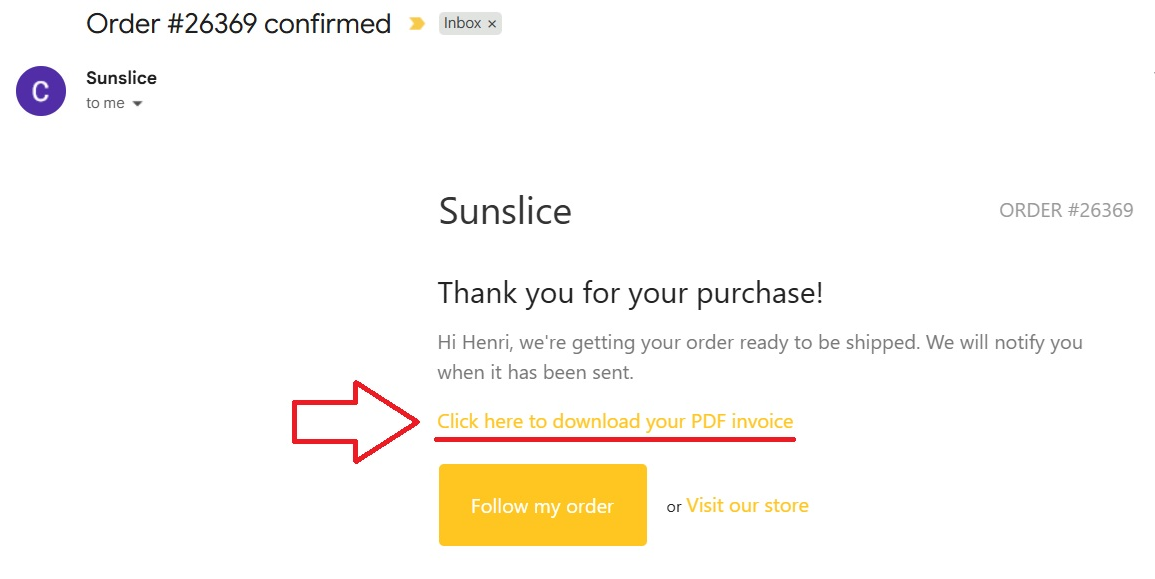
Si no puedes encontrar el correo de confirmación:
- revisa tu carpeta de spam
- asegúrate de cuál correo electrónico usaste al realizar la compra en nuestro sitio web
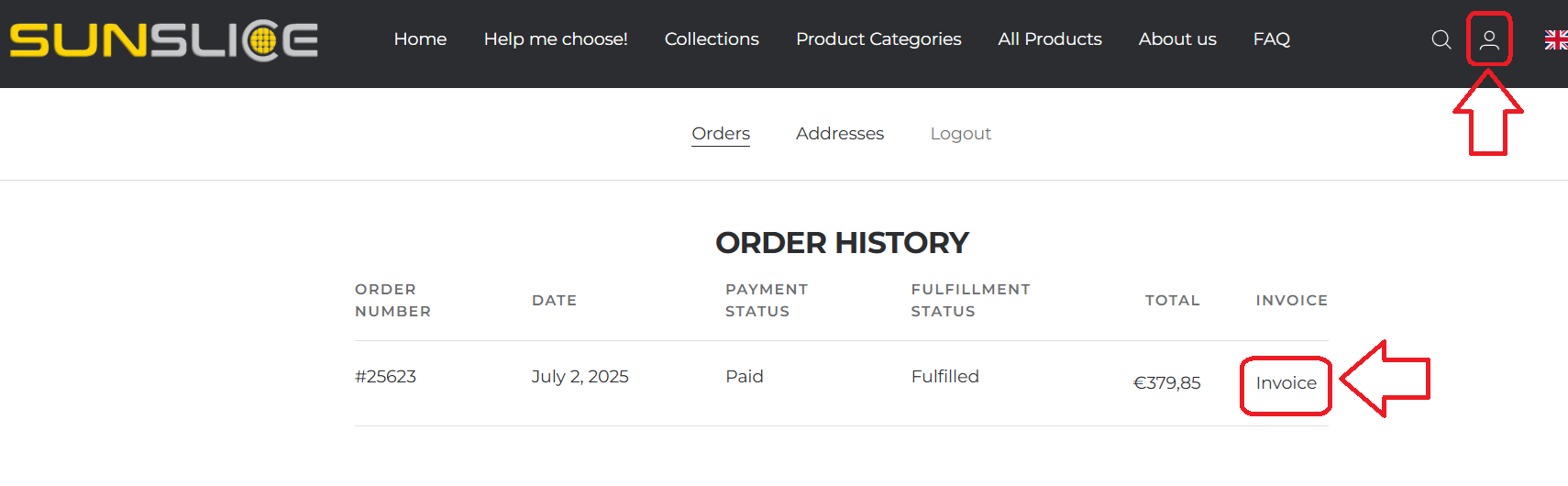
También puedes descargar tu factura directamente desde nuestro sitio web si has creado una cuenta de cliente:
Por favor, escriba su número de IVA después del nombre de su empresa (en el mismo campo), separado por un "-".
Por ejemplo:
Nombre de la empresa: "Sunslice SRL - BE0680474695"
Por favor, contáctenos en: sales@sunslice-solar.com
con la siguiente información:
- Su pedido (productos, color)
- Detalles de la empresa (nombre de la empresa + persona de contacto, número de IVA, dirección)
- Envío normal o exprés
Le enviaremos una factura por correo electrónico. Su pedido puede pagarse al recibir la factura.
De hecho, esto puede suceder.
Normalmente, se pueden solicitar dos tipos de impuestos al recibir:
- IVA
- Aranceles de importación
Antes de realizar su pedido, por favor contáctenos en sales@sunslice-solar.com antes de proceder con su pedido con la siguiente información:
- Su pedido (productos, color)
- Datos de la empresa (nombre de la empresa + persona de contacto, número de IVA, dirección)
- Envío normal o exprés
Le enviaremos una factura exenta de IVA belga.
Tenga en cuenta que el IVA (con la tasa de su propio país) y los aranceles de importación se solicitarán al recibir su pedido.
Nuestro sitio web permite:
- Pagos con tarjeta de crédito (VISA / MASTERCARD)
- Bancontact
- Paypal. Le rogamos que primero considere las dos opciones anteriores antes de proceder con el pago por Paypal. De hecho, se nos cobra una comisión de transacción muy alta por los pagos con Paypal... ¡Muchas gracias!
Para transferencia bancaria, por favor contáctenos en sales@sunslice-solar.com antes de proceder con su pedido con la siguiente información:
- Su pedido (productos, color)
- Datos de la empresa (nombre de la empresa + persona de contacto, número de IVA, dirección)
- Envío normal o exprés
Le enviaremos una factura por correo electrónico. Su pedido puede pagarse al recibir la factura.
Preguntas Generales
¿Quieres cargar un dispositivo específico pero no sabes qué producto Sunslice (cargador solar, generador, powerbank, ...) deberías comprar para poder hacerlo?
No te preocupes:
1. Por favor, consulta las especificaciones técnicas de los productos en sus páginas de producto
2. Comprueba si puedes encontrar la respuesta a tu pregunta en estas preguntas frecuentes
3. Si aún no lo sabes, puedes enviarnos un correo electrónico a contact@sunslice-solar.com
POR FAVOR, añade una foto del cargador o cargadores del dispositivo o dispositivos que quieres poder alimentar. Tu cargador se verá así, por ejemplo, y necesitamos poder leer claramente las especificaciones escritas en el cargador.

En general, todos los productos Sunslice son resistentes al agua. Esto significa que pueden usarse bajo condiciones de lluvia durante un tiempo razonable.
Ninguno de nuestros productos puede clasificarse legalmente como impermeable (IP67), ya que normalmente no hemos pasado las pruebas necesarias para obtener estos certificados. ¿Por qué? Porque preferimos destinar el presupuesto a I+D para mejorar efectivamente la resistencia al agua de nuestros productos. Sin embargo, nuestros productos pueden usarse en condiciones de lluvia, salvo que se indique lo contrario en su manual de usuario.
En términos generales:
- Productos que contienen batería
- No deben sumergirse en agua. En caso de que esto ocurra y logres recuperar tu producto, por favor sécalo completamente antes de encenderlo o usarlo nuevamente. Si el cargador sigue funcionando después del proceso de secado, los dispositivos que cargues con el cargador Sunslice no sufrirán daños. Sin embargo, la longevidad del cargador Sunslice podría verse afectada.
- Pueden usarse en condiciones de lluvia, así que no te preocupes si tu dispositivo cuelga de tu mochila un rato mientras haces senderismo bajo la lluvia. Por favor, considera secar el producto después para preservar su longevidad.
- Productos sin batería
- No temas a las condiciones de agua. Por favor, considera secar los productos después para preservar su longevidad.
En caso de que su dispositivo tarde más en cargarse al 100 % con un cargador Sunslice, esto puede deberse a un cargador defectuoso o a las especificaciones técnicas inherentes de su dispositivo.
Un teléfono inteligente con una batería más grande, por ejemplo, tardará más en cargarse que un teléfono con una batería pequeña. Con el tiempo, los teléfonos inteligentes integran baterías cada vez más grandes, lo que provoca tiempos de carga más largos en los modelos recientes.
Constantemente intentamos, a través de una I+D mejorada, hacer que nuestros productos evolucionen junto con los avances electrónicos del mercado.
Las características cuantitativas que Sunslice afirma sobre sus productos utilizan dispositivos estándar (smartphones, cámaras, tablets, ...) para la comparación, como hacen la mayoría de los actores en la industria de la carga.
Tenga en cuenta que algunos dispositivos (más recientes) pueden diferir ligeramente o de forma más significativa de los dispositivos de comparación. Por ejemplo, los iPhones tendrán otras especificaciones que los dispositivos Android, según su batería integrada, el consumo de energía al usar el teléfono, la velocidad de carga, etc. Diferentes modelos dentro de la misma marca también variarán en estas especificaciones.
Esta tabla ofrece una idea de la cantidad de cargas de teléfono que se pueden obtener con un powerbank de 4.000 mAh (por ejemplo, el Photon), dependiendo del modelo de teléfono.

Tenga en cuenta que algunos smartphones recientes no podrán cargarse al 100% con el Photon, ya que tienen una capacidad interna de batería muy alta.
Si aparece un rayón en su panel solar, no se preocupe. La mayoría de los rayones no afectan la velocidad de carga solar.
En caso de que note un cambio drástico en el rendimiento solar, puede contactarnos en service@sunslice-solar.com.
Depende.
Evitar proporcionar cables innecesarios ya que esto contribuye a la basura electrónica. Por lo tanto, si no se menciona explícitamente que se incluye un cable al realizar el pedido o en la página del producto, no se añadirá ningún cable a su pedido.
En caso de que compre un cable específico en nuestro sitio web, por supuesto lo añadiremos a su pedido.
Las diferencias entre la capacidad nominal y la capacidad real de un power bank se deben a varios factores técnicos y prácticos:
1. Conversión de voltaje: La capacidad nominal de una batería suele indicarse en miliamperios-hora (mAh) a un voltaje específico (a menudo 3,7 V, que es el voltaje estándar para celdas de ion de litio). Sin embargo, para cargar dispositivos, este voltaje debe convertirse a 5 V, que es el voltaje estándar de salida para puertos USB. Esta conversión provoca pérdidas de energía, reduciendo la capacidad efectivamente disponible.
2. Eficiencia de conversión: Los circuitos internos del power bank convierten la energía de la batería de 3,7 V a 5 V. Esta conversión no es 100 % eficiente y conlleva una pérdida de energía del 5-15 %, o más en modelos de menor calidad.
3. Resistencia interna: Los componentes internos del power bank, incluidos cables y conectores, provocan pérdidas de energía debido a la resistencia eléctrica, especialmente cuando la corriente es alta. Esto reduce la energía disponible para el dispositivo que se está cargando.
4. Temperatura: Durante la carga o descarga, la batería puede calentarse, causando una pérdida adicional de energía, especialmente si el power bank se usa en un ambiente muy caluroso o frío.
5. Degradación natural de la batería: Con el tiempo, las celdas de la batería se degradan, reduciendo su capacidad máxima. Por lo tanto, un power bank más antiguo tendrá una capacidad real menor que su capacidad nominal inicial.
Estos factores hacen que la capacidad real sea a menudo menor que la capacidad nominal indicada.
- Siempre almacenar cargado
- Cargar al menos cada 3 meses para evitar daños en la batería
- En un lugar seco a temperatura ambiente
Comprendiendo los tiempos de carga solar
Al cargar un dispositivo con un panel solar portátil, varios factores influyen en el tiempo total de carga. Nuestros cálculos consideran la salida del panel solar, las condiciones ambientales y las características de carga de cada dispositivo. A continuación, se presenta una visión general de los elementos clave que afectan el rendimiento de la carga solar.
0. Condiciones teóricas perfectas
En un mundo perfecto y teórico, el cálculo del tiempo de carga es muy simple:
Tiempo de carga = Capacidad (Wh) / Potencia solar.
con Capacidad (Wh) = Capacidad (Ah) * 3.7V (ejemplo para smartphone: 3(000 m)Ah * 3.7V = 11.Wh
Pero ten en cuenta que aunque esta es una forma muy rápida de estimar el tiempo de carga, no es correcta porque no vivimos en un mundo teórico perfecto :-) Para evitar este error, y más importante aún para explicar lo mejor posible por qué esto no es correcto, hemos escrito este pequeño artículo a continuación. No te preocupes si no puedes calcular los tiempos de carga tú mismo a pesar de leer el artículo: las estimaciones de tiempos de carga se muestran debajo del artículo.
1. Potencia de salida del panel solar
Cada panel solar tiene una potencia máxima nominal (por ejemplo, 18W), pero la potencia real entregada a un dispositivo depende de las condiciones reales. Los factores limitantes clave incluyen:
Pérdidas de eficiencia de la luz solar
No toda la luz solar que llega a la Tierra se convierte en energía utilizable. Las pérdidas ocurren debido a:
- Filtrado atmosférico: El ángulo del sol, la capa de ozono y otros efectos atmosféricos reducen la intensidad de la luz solar. Estimamos una pérdida del 10%.
- Ineficiencias internas: La potencia se reduce aún más debido a la conversión USB (8% de pérdida) y la resistencia del cable (2% de pérdida).
Dado que estas pérdidas son multiplicativas, el factor total de eficiencia es:
(1−0.10)×(1−0.08)×(1−0.02)=0.81(1 - 0.10) \times (1 - 0.08) \times (1 - 0.02) = 0.81(1−0.10)×(1−0.08)×(1−0.02)=0.81
Esto significa que la potencia efectiva disponible del panel solar es:
Potencia máxima×0.81\text{Potencia máxima} \times 0.81Potencia máxima×0.81
Pérdidas por cobertura de nubes
En días nublados, menos luz solar llega al panel, reduciendo aún más la eficiencia. Estimamos una pérdida del 50% debido a las nubes, que se combina con las ineficiencias internas:
(1−0.50)×(1−0.08)×(1−0.02)=0.44(1 - 0.50) \times (1 - 0.08) \times (1 - 0.02) = 0.44(1−0.50)×(1−0.08)×(1−0.02)=0.44
Así que la potencia efectiva disponible en condiciones nubladas es:
Potencia máxima×0.44\text{Potencia máxima} \times 0.44Potencia máxima×0.44
2. Limitaciones de carga del dispositivo
Cada dispositivo tiene una potencia máxima de entrada, lo que significa que solo puede aceptar cierta cantidad de potencia a la vez.
- Una GoPro con una batería de 1,500mAh (5.5Wh) tiene una entrada máxima de 5W. Aunque el panel solar proporcione más potencia, la GoPro no se cargará más rápido que a 5W.
- Un smartphone puede aceptar hasta 10-18W, dependiendo de sus capacidades de carga rápida.
- Limitación de salida del puerto USB: Aunque un panel solar tenga un alto vataje total, cada puerto USB tiene una salida máxima. Por ejemplo, el Fusion Flex 18 tiene dos salidas USB-A, cada una limitada a 13.5W (5V/2.7A). Un dispositivo que requiera más potencia que esta estará limitado por la salida del puerto.
3. Ejemplo práctico de carga
Ejemplo 1: Cargando una GoPro
Tomemos el panel solar Fusion Flex 18 (18W) cargando una GoPro con una batería de 1,500mAh (5.5Wh) y una entrada máxima permitida por la GoPro de 5W.
Paso 1: Calcular potencia solar real después de pérdidas por eficiencia de la luz solar
Las pérdidas totales por eficiencia de la luz solar incluyen:
- Pérdidas por filtrado atmosférico: 10%
- Ineficiencias internas (conversión USB + resistencia del cable): 8% y 2%
Dado que estas pérdidas son multiplicativas y no aditivas, el factor total de eficiencia es:
(1−0.10)×(1−0.08)×(1−0.02)=0.81% --> 19% de pérdidas.
Esto significa que la potencia solar efectiva es:
18W × 0.81 = 14.58W
Paso 2: Verificar limitación de salida del puerto USB
- Cada puerto USB-A en el Fusion Flex 18 tiene una salida máxima de 13.5W.
- Dado que 14.58W > 13.5W, la potencia real disponible por puerto USB está limitada a 13.5W.
Paso 3: Determinar la potencia de carga para la GoPro
- La GoPro tiene una entrada máxima de carga de 5W, lo que significa que no puede cargarse más rápido que a 5W.
- Dado que 5W es menor que los 13.5W disponibles, la GoPro se cargará a 5W.
Paso 4: Calcular tiempo de carga
- Tiempo de carga a plena luz solar: 5.5Wh/5W=1.1 horas5.5Wh / 5W = 1.1 \text{ horas}5.5Wh/5W=1.1 horas
Paso 5: Ajustar para condiciones nubladas
La cobertura de nubes introduce pérdidas adicionales del 50%, que se combinan con las ineficiencias internas. El factor total de eficiencia se convierte en:
(1−0.50)×(1−0.08)×(1−0.02)=0.44
Potencia solar efectiva en condiciones nubladas=18W×0.44=7.92W
- La limitación del puerto USB de 13.5W sigue aplicando, pero dado que 7.92W < 13.5W, la potencia efectiva disponible es 7.92W.
- Dado que 7.92W > 5W, la GoPro sigue cargando a 5W.
- El tiempo de carga permanece: ~1.1 horas.
Ejemplo 2: Cargando un smartphone
Ahora, tomemos el Fusion Flex 12 (12W) cargando un smartphone con batería de 3,000mAh (11.1Wh) y una entrada máxima de carga de 18W.
Paso 1: Calcular potencia solar real después de pérdidas por eficiencia de la luz solar
El Fusion Flex 12 tiene una potencia máxima de 12W. Aplicando el factor de eficiencia total de 0.81 (considerando pérdidas atmosféricas e internas):
Potencia solar efectiva=12W×0.81=9.72W
Paso 2: Verificar limitación de salida del puerto USB
- Cada puerto USB-A en el Fusion Flex 12 tiene una salida máxima de 12W (5V/2.4A).
- Dado que 9.72W < 12W, la potencia disponible real sigue siendo 9.72W (limitada por la eficiencia de la luz solar, no por el puerto).
Paso 3: Determinar la potencia de carga para el smartphone
- El smartphone tiene una entrada máxima de carga de 18W, lo que significa que puede cargarse a hasta 18W si hay suficiente potencia disponible.
- La potencia disponible es solo 9.72W, que es menor que los 18W que el smartphone puede aceptar.
- Potencia final de carga: 9.72W (limitada por la potencia solar disponible).
Paso 4: Calcular tiempo de carga
- Tiempo de carga en plena luz solar: 11.1Wh / 9.72W = 1.14 horas
Paso 5: Ajustar para condiciones nubladas
Usando el factor de eficiencia total de 0.44 (cobertura de nubes + pérdidas internas):
Potencia solar efectiva=12W×0.44=5.28W
-
La limitación del puerto USB (12W) sigue aplicando, pero dado que 5.28W < 12W, la potencia efectiva disponible es 5.28W.
-
El smartphone puede aceptar más de 5.28W, por lo que se carga a 5.28W.
-
Tiempo de carga en condiciones nubladas:
11.1Wh / 5.28W = 2.1 horas
Dado que las condiciones solares nunca son realmente del 100%, se puede suponer que el tiempo de carga para un smartphone estará entre 1.14 y 2.1 horas.
Envío
Podemos enviar a todo el mundo gracias a BPOST, nuestro socio de distribución de confianza.
Tenga en cuenta que diferentes zonas están sujetas a diferentes tarifas de envío y que pueden aplicarse impuestos de importación.
Afganistán, Islas Åland, Albania, Argelia, Samoa Americana, Andorra, Angola, Anguila, Antártida, Antigua y Barbuda, Argentina, Armenia, Aruba, Ascensión, Asia/Medio Oriente, Asia/Medio Oriente/Norte de África, Australia, Austria, Azerbaiyán, Bahamas, Baréin, Bangladés, Barbados, Bielorrusia, Bélgica, Belice, Benín, Bermudas, Bután, Bolivia, Bonaire, San Eustaquio y Saba, Bosnia y Herzegovina, Botsuana, Isla Bouvet, Brasil, Territorio Británico del Océano Índico, Brunéi Darussalam, Bulgaria, Burkina Faso, Burundi, Camboya, Camerún, Canadá, Islas Canarias, Cabo Verde, Islas Caimán, República Centroafricana, Ceuta, Chad, Chile, China, Isla de Navidad, Islas Cocos (Keeling), Colombia, Comoras, Congo, República Democrática del Congo, Islas Cook, Costa Rica, Croacia, Cuba, Curazao, Chipre, República Checa, Dinamarca, Yibuti, Dominica, República Dominicana, Ecuador, Egipto, El Salvador, Guinea Ecuatorial, Eritrea, Estonia, Etiopía, Unión Europea, Islas Malvinas (Falkland), Islas Feroe, Fiyi, Finlandia, Francia, Guayana Francesa, Polinesia Francesa, Territorios Australes Franceses, Gabón, Gambia, Georgia, Alemania, Ghana, Gibraltar, Gran Bretaña, Grecia, Groenlandia, Granada, Guadalupe, Guam, Guatemala, Guernsey, Guinea, Guinea-Bisáu, Guyana, Haití, Islas Heard y McDonald, Santa Sede (Estado de la Ciudad del Vaticano), Honduras, Hong Kong, Hungría, Islandia, India, Indonesia, Irán, Irak, Irlanda, Isla de Man, Israel, Italia, Costa de Marfil, Jamaica, Japón, Jersey, Jordania, Kazajistán, Kenia, Kiribati, Corea (Norte), Corea (Sur), Kosovo, Kuwait, Kirguistán, República Democrática Popular Lao, Letonia, Líbano, Lesoto, Liberia, Jamahiriya Árabe Libia, Liechtenstein, Lituania, Livigno, Luxemburgo, Macao, Macedonia, Madagascar, Malaui, Malasia, Maldivas, Malí, Malta, Islas Marshall, Martinica, Mauritania, Mauricio, Mayotte, Melilla, México, Estados Federados de Micronesia, Moldavia, Mónaco, Mongolia, Montenegro, Montserrat, Marruecos, Mozambique, Myanmar, Namibia, Nauru, Nepal, Países Bajos, Antillas Neerlandesas, Nueva Caledonia, Nueva Zelanda, Nicaragua, Níger, Nigeria, Niue, No Unión Europea, Isla Norfolk, Norte de África, Islas Marianas del Norte, Noruega, Omán, Pakistán, Palaos, Territorio Palestino ocupado, Panamá, Papúa Nueva Guinea, Paraguay, Perú, Filipinas, Pitcairn, Polonia, Portugal, Puerto Rico, Catar, Resto de África, Resto de Europa, Resto del mundo, Reunión, Rumania, Rusia, Ruanda, Santa Elena, San Cristóbal y Nieves, Santa Lucía, San Martín, San Pedro y Miquelón, San Vicente y las Granadinas, Samoa, San Marino, Santo Tomé y Príncipe, Arabia Saudita, Senegal, Serbia, Seychelles, Sierra Leona, Singapur, Eslovaquia, Eslovenia, Islas Salomón, Somalia, Sudáfrica, Georgia del Sur y las Islas Sandwich del Sur, España, Sri Lanka, Sudán, Sudán (Sur), Surinam, Svalbard y Jan Mayen, Suazilandia, Suecia, Suiza, República Árabe Siria, Taiwán, Provincia de China, Tayikistán, Tanzania, República Unida de, Tailandia, Timor-Leste, Togo, Tokelau, Tonga, Trinidad y Tobago, Túnez, Turquía, Turkmenistán, Islas Turcas y Caicos, Tuvalu, Uganda, Ucrania, Emiratos Árabes Unidos, Estados Unidos, Islas menores alejadas de Estados Unidos, Uruguay, Uzbekistán, Vanuatu, Venezuela, Vietnam, Islas Vírgenes Británicas, Islas Vírgenes de EE. UU., Wallis y Futuna, Sahara Occidental, Yemen, Zambia, Zimbabue
¡Hacemos todo lo posible para enviar tus pedidos lo más rápido posible!
Para entregas en Bélgica, generalmente tarda entre 24 y 72 horas.
Para otros países europeos, los plazos varían entre 3 y 7 días según la rapidez de los servicios locales.
Para Estados Unidos, los plazos suelen ser de 4 a 7 días.
Ten en cuenta que pueden ocurrir retrasos debido a los servicios postales, los cuales están fuera de nuestro control a pesar de nuestros mejores esfuerzos.
Durante la temporada alta (especialmente a fin de año), los retrasos pueden ser mayores debido al alto volumen manejado por nuestros socios logísticos y transportistas.
Para ofrecer a nuestros clientes las tarifas de envío más ventajosas, utilizamos principalmente el servicio de correo internacional BPost. Para envíos exprés o "envío con fecha límite exacta", selecciona "entrega exprés UPS" o "envío acelerado" en la configuración de pago.
Después de realizar su pedido, debería haber recibido un correo electrónico de confirmación automático de nuestra parte.
En este correo, puede hacer clic en el enlace "Seguir mi pedido" para acceder al estado de su pedido y a las actualizaciones de seguimiento.
Lamentamos mucho la demora.
Por favor, considere esperar 2-3 días antes de preocuparse. Normalmente enviamos los pedidos dentro de las 24 horas posteriores a la recepción, pero a veces puede ser necesario un tiempo adicional.
Primero, revise el enlace de seguimiento que se incluye en el correo de confirmación que debería haber recibido cuando enviamos su pedido. También podría estar en otro correo, enviado por nosotros o por nuestro transportista o socio logístico.
Por favor, revise su carpeta de spam en caso de no encontrar ningún correo con el enlace de seguimiento.
Si el enlace de seguimiento de su pedido indica que el envío no ha avanzado de una etapa a otra durante más de 10 días hábiles, por favor contáctenos en service@sunslice-solar.com.
No matching questions found.
Still need help?
Contact the Sunslice team and we'll be happy to help.